
วิธีเปลี่ยนการอัพเดทอัตโนมัติใน windows 10
เผยแพร่เมื่อ: 23 ก.ค. 2569 · ฝ่ายสนับสนุน · 2 นาทีในการอ่าน

 ตัวเลือก 3: ตัวแก้ไขนโยบายกลุ่ม (Group Policy Editor)
นี่เป็นวิธีการแก้ไขเพี่ยงครึ่งทาง: ตัวแก้ไขนโยบายกลุ่ม จะแจ้งให้คุณทราบเกี่ยวกับการปรับปรุงใหม่ โดยไม่ต้องติดตั้งโดยอัตโนมัติ (วิธีที่ Windows รุ่นก่อนหน้านี้ใช้ได้ผลเสมอ) - แม้ว่าการปรับปรุงทางด้านความปลอดภัย จะยังคงติดตั้งโดยอัตโนมัติ
หมายเหตุ: ผู้ใช้ Windows 10 Home ยังคงใช้ม่ได้ ซึ่งวิธีนี้เป็นเพียงวิธีที่ใช้สำหรับ Windows 10 Education, Pro และรุ่น Enterprise เท่านั้น
1. เปิด Run command (Win + R), ในช่องว่างให้พิมพ์ว่า: gpedit.msc และกด enter
2. ให้ค้นหาเพื่อไปยังพาธต่อไปนี้: Computer Configuration -> Administrative Templates -> Windows Components -> Windows Update
3. เปิดขึ้นมาและปรับเปลี่ยนค่า Configure Automatic Updates ให้เป็น ‘2 - Notify for download and notify for install’
4. เปิด Settings app (Win + I) และไปยัง -> Update and Security -> Windows Updates. คลิก ‘Check for updates’ เพื่อให้เป็นไปตามการตั้งค่าใหม่
5. ทำการ Restart เครื่องใหม่
ทางเลือกสำหรับผู้ใช้ Windows 10 ที่ไม่ต้องการเข้าถึงนโยบายกลุ่ม (Group Policy Access)
1. เปิด Run command (Win + R), ในช่องว่าให้พิมพ์: regedit และทำการกด enter
2. ให้ค้นหาพาธดังต่อไปนี้: HKEY_LOCAL_MACHINE\SOFTWARE\Policies\Microsoft\Windows\WindowsUpdate\AU
3. ในรีจิสตรี้ ‘32-bit DWORD’ ค่าที่เรียกว่า ‘AuOptions’ และภายใต้ค่า‘Value Data’ ให้เปลี่ยนเป็น 2 และเลือก ‘OK’
4. เปิด Settings app (Win + I) และค้นหาการตั้งค่าดังนี้ -> Update and Security -> Windows Updates. คลิก ‘Check for updates’ เพื่อให้เป็นไปตามการตั้งค่าใหม่
5. ทำการ Restart เครื่องใหม่
ที่น่าสนใจ Microsoft ยังมีตัวเลือกที่สี่ ที่แตกต่างกันเล็กน้อย ซึ่งก็คุ้มค่าที่จะลอง ...
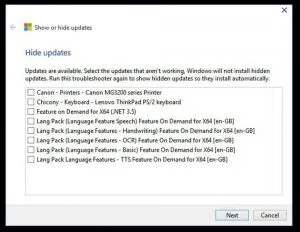
เครื่องมือสำหรับ แสดง/ซ่อน (Show/Hide)
แปลกแต่จริงที่ 'เครื่องมือแสดง/ซ่อน' นั้น ไม่ได้เป็นส่วนหนึ่งของ Windows 10 หรือไม่สามารถหาได้จาก Windows Update แต่สามารถดาวน์โหลดได้จาก Microsoft จากที่นี่แทน (https://support.microsoft.com/en-us/kb/3073930)
เครื่องมือแสดง / ซ่อน ไม่เหมือนกับตัวเลือกทั้งสามด้านบน เป็นเครื่องมือเชิงรุก จึงไม่หยุดการอัปเดตอัตโนมัติจากการดาวน์โหลด และติดตั้ง แต่จะช่วยให้คุณสามารถ "ซ่อน" การอัปเดตจาก Windows 10 ดังนั้นหากคุณถอนการติดตั้ง Windows Update จะไม่พยายามติดตั้งใหม่โดยอัตโนมัติ
สิ่งนี้มีประโยชน์มาก หากเราทราบว่าการอัพเดตเฉพาะบางตัว จะทำให้เกิดปัญหากับระบบของคุณ จากนั้นอีกครั้งเครื่องมือแสดง / ซ่อน และจะไม่ส่งผลกับ Priority updates
ตัวเลือก 3: ตัวแก้ไขนโยบายกลุ่ม (Group Policy Editor)
นี่เป็นวิธีการแก้ไขเพี่ยงครึ่งทาง: ตัวแก้ไขนโยบายกลุ่ม จะแจ้งให้คุณทราบเกี่ยวกับการปรับปรุงใหม่ โดยไม่ต้องติดตั้งโดยอัตโนมัติ (วิธีที่ Windows รุ่นก่อนหน้านี้ใช้ได้ผลเสมอ) - แม้ว่าการปรับปรุงทางด้านความปลอดภัย จะยังคงติดตั้งโดยอัตโนมัติ
หมายเหตุ: ผู้ใช้ Windows 10 Home ยังคงใช้ม่ได้ ซึ่งวิธีนี้เป็นเพียงวิธีที่ใช้สำหรับ Windows 10 Education, Pro และรุ่น Enterprise เท่านั้น
1. เปิด Run command (Win + R), ในช่องว่างให้พิมพ์ว่า: gpedit.msc และกด enter
2. ให้ค้นหาเพื่อไปยังพาธต่อไปนี้: Computer Configuration -> Administrative Templates -> Windows Components -> Windows Update
3. เปิดขึ้นมาและปรับเปลี่ยนค่า Configure Automatic Updates ให้เป็น ‘2 - Notify for download and notify for install’
4. เปิด Settings app (Win + I) และไปยัง -> Update and Security -> Windows Updates. คลิก ‘Check for updates’ เพื่อให้เป็นไปตามการตั้งค่าใหม่
5. ทำการ Restart เครื่องใหม่
ทางเลือกสำหรับผู้ใช้ Windows 10 ที่ไม่ต้องการเข้าถึงนโยบายกลุ่ม (Group Policy Access)
1. เปิด Run command (Win + R), ในช่องว่าให้พิมพ์: regedit และทำการกด enter
2. ให้ค้นหาพาธดังต่อไปนี้: HKEY_LOCAL_MACHINE\SOFTWARE\Policies\Microsoft\Windows\WindowsUpdate\AU
3. ในรีจิสตรี้ ‘32-bit DWORD’ ค่าที่เรียกว่า ‘AuOptions’ และภายใต้ค่า‘Value Data’ ให้เปลี่ยนเป็น 2 และเลือก ‘OK’
4. เปิด Settings app (Win + I) และค้นหาการตั้งค่าดังนี้ -> Update and Security -> Windows Updates. คลิก ‘Check for updates’ เพื่อให้เป็นไปตามการตั้งค่าใหม่
5. ทำการ Restart เครื่องใหม่
ที่น่าสนใจ Microsoft ยังมีตัวเลือกที่สี่ ที่แตกต่างกันเล็กน้อย ซึ่งก็คุ้มค่าที่จะลอง ...
เครื่องมือสำหรับ แสดง/ซ่อน (Show/Hide)
แปลกแต่จริงที่ 'เครื่องมือแสดง/ซ่อน' นั้น ไม่ได้เป็นส่วนหนึ่งของ Windows 10 หรือไม่สามารถหาได้จาก Windows Update แต่สามารถดาวน์โหลดได้จาก Microsoft จากที่นี่แทน (https://support.microsoft.com/en-us/kb/3073930)
เครื่องมือแสดง / ซ่อน ไม่เหมือนกับตัวเลือกทั้งสามด้านบน เป็นเครื่องมือเชิงรุก จึงไม่หยุดการอัปเดตอัตโนมัติจากการดาวน์โหลด และติดตั้ง แต่จะช่วยให้คุณสามารถ "ซ่อน" การอัปเดตจาก Windows 10 ดังนั้นหากคุณถอนการติดตั้ง Windows Update จะไม่พยายามติดตั้งใหม่โดยอัตโนมัติ
สิ่งนี้มีประโยชน์มาก หากเราทราบว่าการอัพเดตเฉพาะบางตัว จะทำให้เกิดปัญหากับระบบของคุณ จากนั้นอีกครั้งเครื่องมือแสดง / ซ่อน และจะไม่ส่งผลกับ Priority updates
 Time To See Sense
แน่นอน - มีประโยชน์มากอย่างที่เป็น - สิ่งที่ตัวเลือกเหล่านี้แสดงให้เห็นนั้น เป็นสิ่งจำเป็นสำหรับ Microsoft นั่นเอง
ความจริงแล้ว Windows 10 อัปเดตตัวเองโดยอัตโนมัติ ตามค่าเริ่มต้นนั้นเป็นสิ่งที่ดี แต่สิ่งที่เทียบเท่าจาก OS บนเดสก์ท็อปของคู่แข่ง และ OS บนมือถือไปยังเว็บเบราว์เซอร์ ล้วนแต่มีตัวเลือกในการปิดการใช้งานเชิงรุก (Proactive Updates)
สำหรับ Windows 10 ไม่ว่าจะเป็นในรูปแบบของการแจ้งเตือนการอัปเดตล่วงหน้า (ซึ่งสามารถเปิดหรือปิดได้) หรือการควบคุมที่ละเอียดยิ่งขึ้น สำหรับการอัปเดตแต่ละรายการ อย่างน้อยก็ต้องมีตัวเลือกในการควบคุมที่ดีกว่า
การแก้ไขปัญหาเหล่านี้เป็นสิ่งที่คุณมีอยู่แล้ว ...
Time To See Sense
แน่นอน - มีประโยชน์มากอย่างที่เป็น - สิ่งที่ตัวเลือกเหล่านี้แสดงให้เห็นนั้น เป็นสิ่งจำเป็นสำหรับ Microsoft นั่นเอง
ความจริงแล้ว Windows 10 อัปเดตตัวเองโดยอัตโนมัติ ตามค่าเริ่มต้นนั้นเป็นสิ่งที่ดี แต่สิ่งที่เทียบเท่าจาก OS บนเดสก์ท็อปของคู่แข่ง และ OS บนมือถือไปยังเว็บเบราว์เซอร์ ล้วนแต่มีตัวเลือกในการปิดการใช้งานเชิงรุก (Proactive Updates)
สำหรับ Windows 10 ไม่ว่าจะเป็นในรูปแบบของการแจ้งเตือนการอัปเดตล่วงหน้า (ซึ่งสามารถเปิดหรือปิดได้) หรือการควบคุมที่ละเอียดยิ่งขึ้น สำหรับการอัปเดตแต่ละรายการ อย่างน้อยก็ต้องมีตัวเลือกในการควบคุมที่ดีกว่า
การแก้ไขปัญหาเหล่านี้เป็นสิ่งที่คุณมีอยู่แล้ว ...
บทความที่เกี่ยวข้อง
ปิดอัพเดท windows 10 (วินโดว์ 10) | วิธีปิด Windows Update
เผยแพร่เมื่อ: 23 ก.ค. 2569
มีทางแก้หลายทางที่จัดการกับปัญหาที่น่ารำคาญ และก่อกวนกับเครื่องคอมพิวเตอร์ของคุณ หนึ่งในนั้นคือ การปิดการอัปเดตอัตโนมัติ (Automatic Updates) ของ Windows 10 เราจะทำให้คุณดูว่าจะมันทำอย่างไรและช่วยให้คุณมีสามารถควบคุมเครื่องคุณได้มากขึ้น
อ่านต่อ →
สปายแวร์คืออะไร (Spyware)?
เผยแพร่เมื่อ: 23 ก.ค. 2569
คำจำกัดความโดยทั่วไปของสปายแวร์สามารถอธิบายอย่างง่ายๆ คือ สปายแวร์จะทำหน้าที่เหมือนสายลับในภาพยนตร์ที่คุณเคยดู แต่แทนที่จะบุกเข้าไปในอาคาร และติดตั้งสายดักฟัง พวกมันจะเจาะเข้าไปในคอมพิวเตอร์ หรืออุปกรณ์มือถือของคุณ กล่าวอีกนัยหนึ่งก็คือสปายแวร์เป็นหนึ่งในประเภทของมัลแวร์นั่นเอง
อ่านต่อ →
ความปลอดภัยสำหรับธุรกิจขนาดเล็ก | แนวทางการป้องกันภัยไซเบอร์ สำหรับผู้ใช้อินเทอร์เน็ต
เผยแพร่เมื่อ: 23 ก.ค. 2569
มันเป็นการง่ายที่จะคิดว่าเพราะคุณเป็นเพียงธุรกิจขนาดเล็ก อาชญากรทางไซเบอร์จะไม่โจมตีบริษัทของคุณ ความคิด“ ไม่มากที่จะถูกขโมย” นั้นเป็นเรื่องปกติสำหรับเจ้าของธุรกิจขนาดเล็ก ที่เกี่ยวข้องกับความปลอดภัยในโลกไซเบอร์ แต่มันก็ไม่ถูกต้องและไม่สอดคล้องกับความปลอดภัยในโลกไซเบอร์ของบริษัท ขนาดเล็กในปัจจุบัน
อ่านต่อ →
ไวรัส โทร จัน? เทคนิคการป้องกัน การตรวจสอบ และการกำจัด
เผยแพร่เมื่อ: 23 ก.ค. 2569
Remote Access Trojans (RAT) ได้แสดงให้เห็นแล้วว่า เป็นความเสี่ยงที่ยิ่งใหญ่ของโลกนี้ เมื่อพูดถึงการโจรกรรมข้อมูลคอมพิวเตอร์ หรือแค่เพียงเล่นตลกกับเพื่อน RAT จัดเป็นซอฟต์แวร์ที่เป็นอันตราย ที่ช่วยให้ผู้ควบคุมเครื่องนั้น สามารถโจมตีคอมพิวเตอร์ และเข้าใช้งานจากระยะไกล (Remote) โดยไม่ได้รับอนุญาต RAT มีมาหลายปีแล้ว และเราก็ขอยืนยันว่า การหา RATs บางอย่างนั้น เป็นงานที่ยากยิ่งสำหรับซอฟต์แวร์ Antivirus ที่ทันสมัยทุกยี่ห้อ
อ่านต่อ →
มัลแวร์เรียกค่าไถ่คืออะไร (Ransomware คือ) - ไวรัสเรียกค่าไถ่?
เผยแพร่เมื่อ: 23 ก.ค. 2569
มัลแวร์เรียกค่าไถ่ หรือไวรัสเรียกค่าไถ่นั้น ถือเป็นมัลแวร์ประเภทหนึ่ง ทันทีที่หลังจากเครื่องเป้าหมายติดมัลแวร์ดังกล่าว คอมพิวเตอร์จะถูกเข้ารหัส หรือบล็อกการเข้าถึงข้อมูลบนดิสก์ของคุณ แล้วแจ้งหรือยื่นข้อเสนอให้เหยื่อ สำหรับโอกาสความเป็นไปได้ของการกู้คืน แน่นอนว่ามันไม่ได้ถอดรหัสได้ฟรี แต่จะให้เหยื่อทำการโอนเงินไปยังบัญชีที่ระบุของผู้ไม่ประสงค์ดี
อ่านต่อ →