
วิธีแก้ไขอินเตอร์เน็ตช้าหลังอัพเดต วินโดวส์ 10
เผยแพร่เมื่อ: 9 ม.ค. 2562 · ฝ่ายสนับสนุน · 2 นาทีในการอ่าน

สารบัญ
"ทำไมอินเทอร์เน็ตช้าจัง" นี่เป็นหนึ่งในปัญหาที่พบบ่อย ซึ่งผู้ใช้พึงพิจารณาหลังจากการปรับปรุงของ Windows 10 หรือการอัปเดตล่าสุดของ Windows 10 คือการอัปเดตหลักๆ ของระบบปฏิบัติการ Windows ที่มีคุณสมบัติใหม่มากมายรวมไปถึงปัญหามากมาย ปัญหาเครือข่าย เช่น อินเทอร์เน็ตช้า ไม่พบสัญญาณ WiFi มีเครือข่ายที่ไม่ระบุชื่อ ฯลฯ เป็นอาการปวดหัวครั้งใหญ่ใน Windows 10 ที่ได้รับการอัพเดต เราจะรู้สึกผิดหวังที่จะจ้องมองดวงตาของคุณ บนหน้าจอคอมพิวเตอร์ที่มีการหมุนของสปินเนอร์เป็นเวลานาน ดูเหมือนว่าหน้าเว็บหรือเกมที่คุณรอ จะโหลดไม่เสร็จเพราะอินเตอร์เน็ตช้านั่นเอง
สิ่งที่ทำให้อินเทอร์เน็ตช้าลงบนแล็ปท็อปหรือเดสก์ท็อป
มีหลายปัจจัยที่ทำให้อินเทอร์เน็ตช้าลงใน Windows หลังอัพเดต ดังต่อไปนี้:
- เครื่องติดไวรัส ซึ่งจะส่งผลกระทบต่อระบบเครือข่าย และส่งผลให้เครือข่ายช้า
- ซอฟต์แวร์ หรือแอปพลิเคชั่นที่ทำงานอยู่เบื้องหลังบางอย่าง ใช้การทำงานของดิสก์ และโฮสต์ของข้อมูลเครือข่ายถึง 100%
- คอมพิวเตอร์เก่า ที่มีส่วนฮาร์แวร์ที่ล้าสมัย ซึ่งต้องการหน่วยความจำเพิ่มเติม เพื่อเพิ่มความเร็ว
- สถานะเครือข่ายไม่เสถียร เช่น WiFi ที่ส่งสัญญาณไม่ดี หรือมีสิ่งกีดขวางการกำหนดค่าเครือข่ายที่ไม่เหมาะสม อะแดปเตอร์เครือข่ายที่ขาดหายไป ฯลฯ
วิธีการ 3 ขั้นตอนในการแก้ไขปัญหาความเร็วอินเทอร์เน็ตที่ช้าลง หลังจากการอัพเดต Windows 10
หากไม่มีปัญหาเกี่ยวกับฮาร์ดแวร์ เครือข่าย หรือบริการเครือข่ายในพื้นที่ของคุณ คุณอาจต้องตรวจสอบการทำงานภายในของ Windows 10 หลังอัพเดท เพื่อแก้ไขปัญหาความเร็วอินเทอร์เน็ตที่จำกัด ต่อไปนี้เป็น 3 วิธีการแก้ไข ที่คุณสามารถนำไปใช้เพื่อแก้ไขปัญหาเครือข่ายที่ช้า คุณสามารถทำการตรวจสอบทีละขั้นตอน เพื่อดูว่าจะสามารถแก้ไขปัญหาของคุณได้หรือไม่
วิธีที่ 1. แก้ไขปัญหาอินเทอร์เน็ตช้าใน PowerShell บน Windows 10 Update
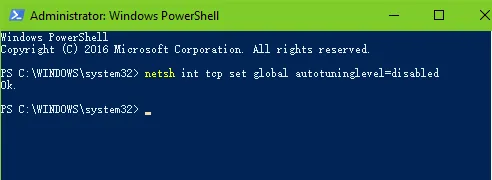
Windows PowerShell เป็นเชลล์คำสั่งแบบบรรทัด และเป็นคำสั่งสำหรับสร้างวัตถุประสงค์ของการทำงานอัตโนมัติ และการจัดการการกำหนดค่า มันอยู่ในตำแหน่งของ Command Prompt ใน Jump List ของเมนู Start คุณสามารถใช้คำสั่งในแต่ละบรรทัดบน Windows PowerShell เพื่อเพิ่มความเร็วอินเทอร์เน็ตที่ช้าลงบนคอมพิวเตอร์ของคุณได้
ขั้นตอน 1. ใช้ปุ่มคีย์ลัด Win + X
ขั้นตอนที่ 2 เลือก Windows PowerShell (Administrator)
ขั้นตอนที่ 3 พิมพ์บรรทัดคำสั่ง: netsh int tcp set global autotuninglevel=disabled
ขั้นตอน 4. กดปุ่ม Enter
วิธีที่ 2. แก้ไขปัญหาอินเทอร์เน็ตช้าในตัวแก้ไขนโยบายกลุ่มภายใน
การตั้งค่า QoS ที่ไม่เหมาะสม อาจส่งผลให้อินเทอร์เน็ตช้าลงหลังจาก Windows 10 อัพเดท คุณสามารถไปที่ตัวแก้ไขนโยบายกลุ่มภายในเพื่อทำการเปลี่ยนแปลงบางอย่าง ตามวิธีการแก้ไขดังกล่าวนี้
ขั้นตอนที่ 1 ใช้ปุ่มลัด Win + R เพื่อเปิดใช้ Run
ขั้นตอนที่ 2 พิมพ์ gpedit.msc ลงในช่องว่าง
ขั้นตอนที่ 3 กดปุ่ม Enter
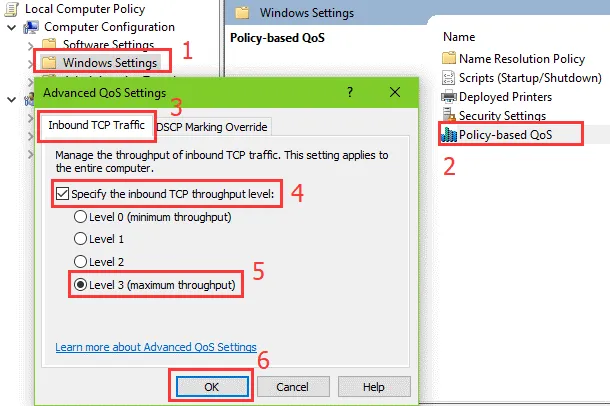
ขั้นตอนที่ 4 ทางด้านซ้ายให้ขยายการกำหนดค่าคอมพิวเตอร์ (Expand)
ขั้นตอนที่ 5 คลิก Windows Setting
ขั้นตอนที่ 6. ทางด้านขวาให้คลิกขวาที่ Policy-based QoS
ขั้นตอนที่ 7 เลือก Advanced QoS settings
ขั้นตอนที่ 8. เลือกแท็บ Inbound TPC Traffic
ขั้นตอนที่ 9. ตรวจสอบ Specify the inbound TPC throughput level.
ขั้นตอนที่ 10 เลือก Level 3 (maximum throughput) และคลิก OK
ตอนนี้ให้รีสตาร์ทคอมพิวเตอร์ แล้วเปิดหน้าเว็บเบราว์เซอร์ของคุณ เช่น Microsoft Edge, IE, FireFox หรือ Google Chrome เพื่อดูว่าสัญญาณอินเตอร์เน็ตในเครือข่ายนั้น เร็วพอสำหรับคุณหรือไม่
วิธีที่ 3. แก้ไขการกำหนดค่าเครือข่ายและเพิ่มความเร็วอินเทอร์เน็ต
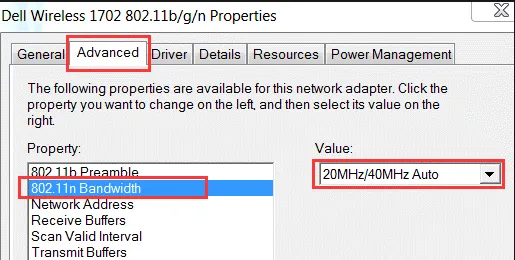
หากปัญหาความเร็วอินเทอร์เน็ตที่จำกัด ยังคงมีอยู่หลังจากการอัปเดตไดรเวอร์ คุณสามารถไปยังการแก้ไขการตั้งค่าอะแดปเตอร์เครือข่ายใน Windows 10 ได้ หลังการอัพเดตวินโดวส์ ขั้นตอนที่ 1 คลิกขวาที่ไอคอน WiFi หรือไอคอน Ethernet บนทาสก์บาร์ ขั้นตอนที่ 2 เลือก Open Network and Sharing Center ขั้นตอนที่ 3 คลิก Change adapter settings ทางด้านซ้าย ขั้นตอน 4. คลิกขวาที่อะแดปเตอร์เครือข่ายที่ใช้งานได้ในปัจจุบัน ขั้นตอนที่ 5. เลือก Property ขั้นตอน 6. คลิกปุ่ม Configure ขั้นตอนที่ 7 เลือกแท็บ Advance ขั้นตอนที่ 8. เน้นคุณสมบัติด้านล่างหากมีอยู่แล้ว ให้ทำการเปลี่ยนแปลงค่าดังต่อไปนี้:
- 11n Channel Width for 2.4GHz with the value Auto
- 11n Channel Width for 5.2Ghz with the value Auto
- 11n Mode with the value Enabled
- Bandwidth with the value 20MHz/40MHz auto
- %htMode% with the value 2040%
Note: หากเห็นข้อความป็อปอัพว่า Error ให้ทำการรีสตาร์ทคอมพิวเตอร์
วิธีที่ 4. ตรวจสอบให้แน่ใจว่าคุณได้ติดตั้ง/อัพเดตไดรเวอร์การ์ดเครือข่าย ที่เหมาะสมในการอัปเดต Windows 10
ทั้งหมดข้างต้น เป็นวิธีแก้ปัญหาที่ดีที่สุดสำหรับปัญหาอินเทอร์เน็ตช้าใน Windows 10 อย่างไรก็ดี หากผู้ใช้งานพบปัญหา สามารถทำการปรับปรุงได้ตามความเหมาะสม
บทความที่เกี่ยวข้อง

ปิดอัพเดท windows 10 (วินโดว์ 10) | วิธีปิด Windows Update
เผยแพร่เมื่อ: 23 ก.ค. 2569
มีทางแก้หลายทางที่จัดการกับปัญหาที่น่ารำคาญ และก่อกวนกับเครื่องคอมพิวเตอร์ของคุณ หนึ่งในนั้นคือ การปิดการอัปเดตอัตโนมัติ (Automatic Updates) ของ Windows 10 เราจะทำให้คุณดูว่าจะมันทำอย่างไรและช่วยให้คุณมีสามารถควบคุมเครื่องคุณได้มากขึ้น
อ่านต่อ →
สปายแวร์คืออะไร (Spyware)?
เผยแพร่เมื่อ: 23 ก.ค. 2569
คำจำกัดความโดยทั่วไปของสปายแวร์สามารถอธิบายอย่างง่ายๆ คือ สปายแวร์จะทำหน้าที่เหมือนสายลับในภาพยนตร์ที่คุณเคยดู แต่แทนที่จะบุกเข้าไปในอาคาร และติดตั้งสายดักฟัง พวกมันจะเจาะเข้าไปในคอมพิวเตอร์ หรืออุปกรณ์มือถือของคุณ กล่าวอีกนัยหนึ่งก็คือสปายแวร์เป็นหนึ่งในประเภทของมัลแวร์นั่นเอง
อ่านต่อ →
ความปลอดภัยสำหรับธุรกิจขนาดเล็ก | แนวทางการป้องกันภัยไซเบอร์ สำหรับผู้ใช้อินเทอร์เน็ต
เผยแพร่เมื่อ: 23 ก.ค. 2569
มันเป็นการง่ายที่จะคิดว่าเพราะคุณเป็นเพียงธุรกิจขนาดเล็ก อาชญากรทางไซเบอร์จะไม่โจมตีบริษัทของคุณ ความคิด“ ไม่มากที่จะถูกขโมย” นั้นเป็นเรื่องปกติสำหรับเจ้าของธุรกิจขนาดเล็ก ที่เกี่ยวข้องกับความปลอดภัยในโลกไซเบอร์ แต่มันก็ไม่ถูกต้องและไม่สอดคล้องกับความปลอดภัยในโลกไซเบอร์ของบริษัท ขนาดเล็กในปัจจุบัน
อ่านต่อ →
ไวรัส โทร จัน? เทคนิคการป้องกัน การตรวจสอบ และการกำจัด
เผยแพร่เมื่อ: 23 ก.ค. 2569
Remote Access Trojans (RAT) ได้แสดงให้เห็นแล้วว่า เป็นความเสี่ยงที่ยิ่งใหญ่ของโลกนี้ เมื่อพูดถึงการโจรกรรมข้อมูลคอมพิวเตอร์ หรือแค่เพียงเล่นตลกกับเพื่อน RAT จัดเป็นซอฟต์แวร์ที่เป็นอันตราย ที่ช่วยให้ผู้ควบคุมเครื่องนั้น สามารถโจมตีคอมพิวเตอร์ และเข้าใช้งานจากระยะไกล (Remote) โดยไม่ได้รับอนุญาต RAT มีมาหลายปีแล้ว และเราก็ขอยืนยันว่า การหา RATs บางอย่างนั้น เป็นงานที่ยากยิ่งสำหรับซอฟต์แวร์ Antivirus ที่ทันสมัยทุกยี่ห้อ
อ่านต่อ →
มัลแวร์เรียกค่าไถ่คืออะไร (Ransomware คือ) - ไวรัสเรียกค่าไถ่?
เผยแพร่เมื่อ: 23 ก.ค. 2569
มัลแวร์เรียกค่าไถ่ หรือไวรัสเรียกค่าไถ่นั้น ถือเป็นมัลแวร์ประเภทหนึ่ง ทันทีที่หลังจากเครื่องเป้าหมายติดมัลแวร์ดังกล่าว คอมพิวเตอร์จะถูกเข้ารหัส หรือบล็อกการเข้าถึงข้อมูลบนดิสก์ของคุณ แล้วแจ้งหรือยื่นข้อเสนอให้เหยื่อ สำหรับโอกาสความเป็นไปได้ของการกู้คืน แน่นอนว่ามันไม่ได้ถอดรหัสได้ฟรี แต่จะให้เหยื่อทำการโอนเงินไปยังบัญชีที่ระบุของผู้ไม่ประสงค์ดี
อ่านต่อ →