
เชื่อมต่อ wifi ไม่ได้ windows 10 ? แก้ไขง่าย
เผยแพร่เมื่อ: 7 ม.ค. 2562 · ฝ่ายสนับสนุน · 2 นาทีในการอ่าน
สารบัญ
ดูเหมือนว่าจะไม่มีเหตุผลใดๆ ที่อยู่เบื้องหลังการเชื่อมต่อ Wi-Fi ที่ย่อหย่อน หรือลดลงแบบสุ่ม อย่างไรก็ตามมีหลายสถานการณ์ที่พบได้ทั่วไป ซึ่งการเชื่อมต่อ Wi-Fi ที่เสถียรนั้น ไม่สามารถเชื่อมต่อได้นั่นเอง
การเชื่อมต่ออินเทอร์เน็ตที่สัญญาณลดลงนั้นพบได้อยู่ทั่วไป ซึ่งมากกว่าที่คุณคิด และโชคดีที่การแก้ปํญหายังคงมีอยู่ อย่างไรก็ตาม ก่อนที่จะพิจารณาว่าจะทำอย่างไร เกี่ยวกับการเชื่อมต่ออินเทอร์เน็ตที่สัญญาณอ่อนลง ก่อนอื่นคุณต้องเข้าใจสิ่งที่อาจจะเป็นสาเหตุ เพราะวิธีการแก้ปัญหาบางอย่าง อาจจะไม่ได้ผลสำหรับทุกคน
ตัวอย่างเช่น หากอุปกรณ์ Wi-Fi ของคุณอยู่ไกลเกินไป คุณจะต้องเข้าใกล้เพื่อให้ได้การเชื่อมต่อที่แรงขึ้น อย่างไรก็ตามหากคุณขยับเข้าไปใกล้และติดกับจุดเชื่อมต่อ (access point) แล้ว และยังไม่มีการเชื่อมต่อที่ดีขึ้น คุณอาจดูสิ่งที่คุณทำบนอินเทอร์เน็ต การเข้าชมข้อมูลต่างๆ มากเกินไปในครั้งเดียว สามารถทำให้ทุกอย่างช้าลงจนหยุดชะงักลงได้
ช่วงเครือข่าย Wi-Fi และพลังงานที่ไม่เพียงพอ

จุดเชื่อมต่อไร้สายของคุณ อาจติดตั้งเมื่ออยู่ห่างไกล เมื่อคุณเข้าถึงอินเทอร์เน็ตที่ขอบด้านนอกของขีดจำกัด คุณจะสังเกตเห็นว่าการเชื่อมต่อ Wi-Fi เริ่มต้น และหยุด หรืออาจจะซ้ำไปซ้ำมา
แน่นอนว่า ในขณะที่คุณเคลื่อนที่ห่างจากเราเตอร์ หรือโมเด็มที่ส่งสัญญาณ Wi-Fi การเชื่อมต่อของคุณจะหยุดอย่างถาวร
คุณอาจกำลังหงุดหงิด และรำคาญจากการเข้าถึง Wi-Fi ที่สัญญาณอ่อน หากเราเตอร์ของคุณนั้น ถูกฝังในตู้เสื้อผ้าติดอยู่ที่มุมห้องใต้ดินของคุณ โดยห่างออกไปสามห้อง หรือเราเตอร์ตัวนั้นเก่า หรือเกือบพังแล้ว
การแก้ปัญหา - เช็คอินเตอร์เน็ต
วิธีแก้ปัญหาอาจทำได้ง่าย เพียงแค่คุณขยับเข้าใกล้เราเตอร์ หรือขยับเราเตอร์เข้าใกล้คุณมากขึ้น ในขณะที่คุณลดระยะห่างระหว่างเราเตอร์ และอุปกรณ์ของคุณ เพื่อเพิ่มอัตราการเชื่อมต่อต่อของการเชื่อมต่อที่ดี
หากคุณใช้งานอยู่บนอุปกรณ์ไร้สาย เช่น โทรศัพท์ หรือแท็บเล็ต คุณสามารถเคลื่อนย้ายได้ง่ายในจุดที่สัญญาณของ Wi-Fi ที่แรงที่สุด ในทางกลับกัน การย้ายตำแหน่งคอมพิวเตอร์หรืออุปกรณ์อื่นๆ ก็อาจไม่ใช่วิธีที่ใช้งานได้จริงเสมอไป
ตัวเลือกอื่นสำหรับการปรับปรุงความแรงของสัญญาณ Wi-Fi คือการพิจารณาการอัพเกรดสายอากาศ ในจุดเชื่อมต่อ หรือบนคอมพิวเตอร์ของคุณหากเป็นไปได้ ในทำนองเดียวกัน การใช้ตัวขยายสัญญาณ คือโซลูชันทั่วไปอื่นๆ สำหรับปัญหาของ Wi-Fi – แต่คุณไม่จำเป็นต้องใช้ทั้งคู่ในเวลาเดียวกัน
สัญญาณวิทยุที่รบกวนสัญญาณ Wi-Fi (เช็คสัญญาณเน็ต)

สัญญาณวิทยุจากผลิตภัณฑ์ที่มีอุปกรณ์อิเล็กทรอนิกส์เป็นส่วนประกอบ สำหรับผู้บริโภคที่หลากหลายรอบๆ บ้านหรือในบริเวณใกล้เคียงอุปกรณ์ของคุณ และเราเตอร์อาจรบกวนการส่งของสัญญาณเครือข่าย Wi-Fiฃ
ตัวอย่างเช่น โทรศัพท์ไร้สาย อุปกรณ์บลูทูธ ที่เปิดประตูโรงรถ และเตาไมโครเวฟ แต่ละอุปกรณ์สามารถทำการเชื่อมต่อเครือข่าย Wi-Fi ได้เมื่อเปิดเครื่อง
ดังนั้น หากคุณสังเกตเห็นว่าโทรศัพท์ของคุณหยุดรับ Wi-Fi เมื่อคุณอยู่ถัดจากไมโครเวฟ โอกาสที่จะเกิดปัญหานี้ก็คือคุณ หรือบางทีคุณเพิ่งซื้ออุปกรณ์ไร้สายใหม่ และตอนนี้อินเทอร์เน็ตของคุณลดลงเป็นครั้งคราว วิธีที่ดีที่สุดคือการดูว่าอุปกรณ์ใหม่เป็นอย่างไร และทำงานอย่างไร ตั้งแต่วิธีการส่งสัญญาณไร้สาย อาจเป็นสิ่งที่รบกวนการทำงานของอุปกรณ์อื่นๆ ภายในบ้านได้
การแก้ปัญหา
เช่นเดียวกับปัญหาของช่วงการทำงานของ Wi-Fi ด้านบนที่กล่าวมา คุณสามารถย้ายอุปกรณ์เครือข่ายของคุณ หรือ (ในเครือข่ายภายในบ้าน) เปลี่ยนการตั้งค่าสัญญาณวิทยุของ Wi-Fi เพื่อหลีกเลี่ยงปัญหาเหล่านี้
วิธีแก้ปัญหาอื่น ซึ่งอาจจะง่ายกว่าคือการปิดอุปกรณ์อื่นๆ ที่อาจรบกวนการใช้งาน Wi-Fi หากคุณอยู่ในครัวเมื่อสัญญาณ Wi-Fi ลดลงให้ย้ายออกห่างจากไมโครเวฟ หรือหลีกเลี่ยงการใช้ หากคุณจำเป็นต้องใช้โทรศัพท์ แล็ปท็อป หรืออุปกรณ์อื่นๆ
เครือข่ายถูกใช้งานมากเกินไป - เชื่อมต่อ wifi ไม่ได้

ฮาร์ดแวร์ และบ้านของคุณอาจได้รับการตั้งค่าอย่างสมบูรณ์แบบ เพื่อรองรับสัญญาณ Wi-Fi และหลีกเลี่ยงสัญญาณรบกวน แต่หากมีอุปกรณ์มากเกินไปที่ใช้เครือข่าย ซึ่งแบนด์วิดท์ที่มีสำหรับแต่ละอุปกรณ์นั้น มีจำกัด
เมื่อแต่ละอุปกรณ์ขาดแบนด์วิดท์เพียงพอ วิดีโอหยุดเล่น เว็บไซต์จะไม่เปิด อุปกรณ์อาจยกเลิกการเชื่อมต่อ และเชื่อมต่อใหม่จากเครือข่ายซ้ำแล้วซ้ำอีก ในขณะที่มันพยายามที่จะยึดการดึงข้อมูลในแบนด์วิดธ์ ซึ่งเพียงพอที่จะให้ใช้ Wi-Fi ได้
การแก้ปัญหา - การเชื่อมต่ออินเทอร์เน็ต
นำอุปกรณ์บางอย่างออกจากเครือข่าย หากทีวีของคุณกำลังทำการสตรีมภาพยนตร์ให้ปิด หากใครบางคนกำลังเล่นเกมส์บนเครือข่ายของคุณ ให้พวกเขาหยุดพัก หากมีบางคนกำลังใช้งาน Facebook บนโทรศัพท์ ก็ขอให้พวกเขาปิดการใช้งานการเชื่อมต่อ Wi-Fi เพื่อเพิ่มแบนด์วิดท์บางส่วน ... คุณจะได้ไอเดียดังกล่าว
หากมีใครบางคนกำลังดาวน์โหลดไฟล์ลงบนคอมพิวเตอร์ ให้ดูว่าพวกเขาสามารถใช้โปรแกรมที่สนับสนุนการควบคุมแบนด์วิดธ์ เพื่อให้ใช้แบนด์วิดท์น้อยลง สำหรับอุปกรณ์นั้นๆ และจะมีอีกมากสำหรับอุปกรณ์ Wi-Fi ของคุณ
หากคุณทำตามข้างต้น และเครือข่ายของคุณยังคงช้ากว่าที่คุณคิด สัญญาณ Wi-Fi ไม่เสถียร ให้ทำการรีสตาร์ทเราเตอร์ของคุณ และดูว่าทำการตั้งค่าอย่างอย่างไร บางครั้งหน่วยความจำของเราเตอร์อาจจะจะเต็ม และต้องล้างข้อมูลเพื่อให้ทำงานได้อย่างถูกต้อง
หากเราเตอร์ต้องการรีบูตบ่อยครั้ง หรือคุณพบว่าต้องถอดสายโมเด็มของคุณทุกๆ สองสามวัน คุณอาจต้องขอโมเด็มใหม่จาก ISP ของคุณ (หากพวกเขาให้มา) หรือซื้อเราเตอร์ใหม่
คุณกำลังใช้เครือข่าย Wi-Fi ผิด
หากสถานที่ๆ ใกล้เคียงสองแห่งมีเครือข่าย Wi-Fi ที่ไม่มี Certificated ที่มีชื่อเดียวกัน (SSID) อุปกรณ์ของคุณอาจเชื่อมต่อกับเครือข่ายที่ไม่ถูกต้อง โดยที่คุณไม่รู้ตัว
สิ่งนี้อาจทำให้เกิดปัญหาทั้งหมดที่กล่าวถึงข้างต้น รวมถึงการสูญเสียชั่วขณะ และเชื่อมต่อ Wi-Fi อีกครั้งเมื่อคุณออกจากเครือข่ายหนึ่ง และเข้าร่วมอีกเครือข่ายหนึ่ง นอกจากนี้ในสถานการณ์นี้อุปกรณ์ไร้สายของคุณ จะสูญเสียการเชื่อมต่อเมื่อเครือข่ายเพื่อนบ้านถูกปิด แม้ว่าคุณจะยังคงใช้งานได้
ไม่เพียงแค่นั้น แต่หากเครือข่ายอื่นประสบปัญหาแบนด์วิดท์ตามที่อธิบายไว้ข้างต้นอุปกรณ์ของคุณอาจประสบกับอาการเหล่านั้นเช่นกันแม้ว่า Wi-Fi จะยังคงเปิด โอกาสที่ถ้าตำแหน่งอื่นมีเครือข่ายแบบเปิดคนอื่น ๆ ก็กำลังใช้งานอยู่เช่นกันดังนั้นอาจมีปัญหา.ในเรื่องของแบนด์วิธ
การแก้ปัญหา
ใช้มาตรการความปลอดภัยที่เหมาะสม เพื่อให้แน่ใจว่าคอมพิวเตอร์ และอุปกรณ์อื่นๆ ของคุณเชื่อมต่อกับเครือข่ายที่เหมาะสม คุณอาจตั้งค่าโทรศัพท์ แล็ปท็อป แท็บเล็ต และอุปกรณ์อื่นๆ เพื่อหยุดการเข้าร่วมเครือข่ายโดยอัตโนมัติ เพื่อหลีกเลี่ยงการเชื่อมต่อกับเครือข่าย Wi-Fi ที่ไม่ปลอดภัย
มันเป็นเรื่องที่เหมาะสม ที่จะบอกเพื่อนบ้านของคุณว่า เขาควรตั้งรหัสผ่าน Wi-Fi (แต่ยังคงมีเครือข่ายป้องกันรหัสผ่านของแขกที่เข้ามาเยี่ยมที่บ้าน) เพราะผู้คนสามารถขโมยการเข้าสัญญาณ Wi-Fi ของเขา และ ทำให้เกิดปัญหากับพวกเขาอีกด้วย
ไดรเวอร์หรือเฟิร์มแวร์ที่ล้าสมัย หรือขาดหายไป

คอมพิวเตอร์แต่ละเครื่อง ที่เชื่อมต่อกับเครือข่าย Wi-Fi ใช้ซอฟต์แวร์ชิ้นเล็กๆ ที่เรียกว่าไดรเวอร์อุปกรณ์ เราเตอร์เครือข่ายมีเทคโนโลยีที่เกี่ยวข้องกันที่เรียกว่าเฟิร์มแวร์
ซอฟต์แวร์เหล่านี้อาจเสียหาย หรือล้าสมัยเมื่อเวลาผ่านไป และทำให้เครือข่ายลดทอนสัญญาณลง และก่อให้เกิดปัญหาการเชื่อมต่อแบบไร้สายอื่นๆ ตามมา
การแก้ปัญหา
อัปเกรดเฟิร์มแวร์ของเราเตอร์ให้เป็นเวอร์ชั่นล่าสุด นี่ไม่ใช่งานทั่วไป แต่อาจเป็นสิ่งที่เกิดขึ้น ซึ่งทำให้เกิดปัญหาการเชื่อมต่อ Wi-Fi โดยเฉพาะของคุณ
ลองพิจารณาการอัปเดตไดรเวอร์เครือข่ายของอุปกรณ์ของคุณด้วย หากอุปกรณ์นั้นรองรับกับอุปกรณ์ของคุณ ตัวอย่างเช่น หากคอมพิวเตอร์ Windows ของคุณ ตัดการเชื่อมต่อจาก Wi-Fi ให้อัปเดตไดรเวอร์เครือข่าย เป็นต้น
ชุดซอฟต์แวร์ที่ติดตั้งเข้ากันไม่ได้

นี่เป็นสาเหตุที่เป็นไปได้น้อยที่สุดสำหรับปัญหาการเชื่อมต่ออินเทอร์เน็ต แต่ Wi-Fi อาจล้มเหลวในคอมพิวเตอร์ที่ติดตั้งซอฟต์แวร์ที่เข้ากันไม่ได้ ซึ่งรวมถึงเซอร์วิสแพทช์ และซอฟต์แวร์อื่นๆ ที่ปรับเปลี่ยนความสามารถด้านเครือข่ายของระบบปฏิบัติการ
นี่น่าจะเป็นปัญหาของคุณ หากคุณสังเกตเห็นว่าสัญญาณ Wi-Fi อ่อนไปทันที หลังจากการอัพเดต หรือการติดตั้งซอฟต์แวร์อื่นๆ อย่างไรก็ตามคุณควรแก้ไขปัญหาไดรเวอร์ดังกล่าวข้างต้นก่อน เพราะนั่นเป็นสถานการณ์ที่น่าเป็นไปได้มากกว่า หากซอฟต์แวร์ทำให้ Wi-Fi ของคุณสับสน
การแก้ปัญหา
ให้ทำการจดบันทึก หรือทำ System restore ทุกครั้งที่คุณติดตั้ง หรืออัพเกรดซอฟต์แวร์บนคอมพิวเตอร์ของคุณ และเตรียมที่จะถอนการติดตั้งซอฟต์แวร์ที่เข้ากันไม่ได้ หรือติดตั้งโปรแกรมที่เสียหาย
หากคุณลองทุกอย่างข้างต้นแล้ว และคุณมีความมั่นใจว่าอินเทอร์เน็ตไม่ได้ขึ้นอยู่กับฮาร์ดแวร์ หรือ ISP ของคุณ แต่ใช้ซอฟต์แวร์คุณ สามารถติดตั้งระบบปฏิบัติการใหม่ได้ตลอดเวลา ให้พิจารณาว่าเป็นทางเลือกสุดท้ายเท่านั้น หากคุณใช้ iPhone หรือ Android คุณสามารถรีเซ็ตซอฟต์แวร์นั้น เพื่อกลับเป็นค่าเริ่มต้นจากโรงงานได้ตามความเหมาะสม
บทความที่เกี่ยวข้อง

ปิดอัพเดท windows 10 (วินโดว์ 10) | วิธีปิด Windows Update
เผยแพร่เมื่อ: 23 ก.ค. 2569
มีทางแก้หลายทางที่จัดการกับปัญหาที่น่ารำคาญ และก่อกวนกับเครื่องคอมพิวเตอร์ของคุณ หนึ่งในนั้นคือ การปิดการอัปเดตอัตโนมัติ (Automatic Updates) ของ Windows 10 เราจะทำให้คุณดูว่าจะมันทำอย่างไรและช่วยให้คุณมีสามารถควบคุมเครื่องคุณได้มากขึ้น
อ่านต่อ →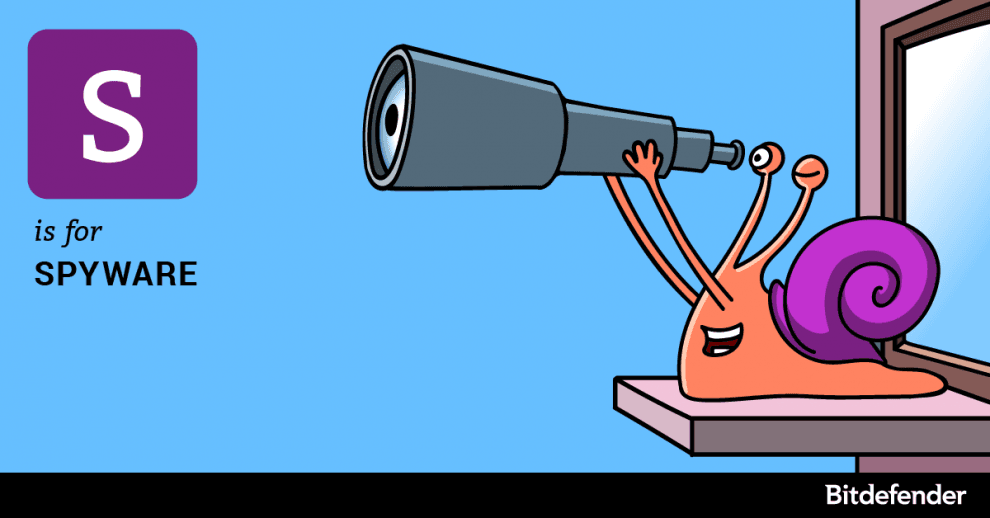
สปายแวร์คืออะไร (Spyware)?
เผยแพร่เมื่อ: 23 ก.ค. 2569
คำจำกัดความโดยทั่วไปของสปายแวร์สามารถอธิบายอย่างง่ายๆ คือ สปายแวร์จะทำหน้าที่เหมือนสายลับในภาพยนตร์ที่คุณเคยดู แต่แทนที่จะบุกเข้าไปในอาคาร และติดตั้งสายดักฟัง พวกมันจะเจาะเข้าไปในคอมพิวเตอร์ หรืออุปกรณ์มือถือของคุณ กล่าวอีกนัยหนึ่งก็คือสปายแวร์เป็นหนึ่งในประเภทของมัลแวร์นั่นเอง
อ่านต่อ →
ความปลอดภัยสำหรับธุรกิจขนาดเล็ก | แนวทางการป้องกันภัยไซเบอร์ สำหรับผู้ใช้อินเทอร์เน็ต
เผยแพร่เมื่อ: 23 ก.ค. 2569
มันเป็นการง่ายที่จะคิดว่าเพราะคุณเป็นเพียงธุรกิจขนาดเล็ก อาชญากรทางไซเบอร์จะไม่โจมตีบริษัทของคุณ ความคิด“ ไม่มากที่จะถูกขโมย” นั้นเป็นเรื่องปกติสำหรับเจ้าของธุรกิจขนาดเล็ก ที่เกี่ยวข้องกับความปลอดภัยในโลกไซเบอร์ แต่มันก็ไม่ถูกต้องและไม่สอดคล้องกับความปลอดภัยในโลกไซเบอร์ของบริษัท ขนาดเล็กในปัจจุบัน
อ่านต่อ →
ไวรัส โทร จัน? เทคนิคการป้องกัน การตรวจสอบ และการกำจัด
เผยแพร่เมื่อ: 23 ก.ค. 2569
Remote Access Trojans (RAT) ได้แสดงให้เห็นแล้วว่า เป็นความเสี่ยงที่ยิ่งใหญ่ของโลกนี้ เมื่อพูดถึงการโจรกรรมข้อมูลคอมพิวเตอร์ หรือแค่เพียงเล่นตลกกับเพื่อน RAT จัดเป็นซอฟต์แวร์ที่เป็นอันตราย ที่ช่วยให้ผู้ควบคุมเครื่องนั้น สามารถโจมตีคอมพิวเตอร์ และเข้าใช้งานจากระยะไกล (Remote) โดยไม่ได้รับอนุญาต RAT มีมาหลายปีแล้ว และเราก็ขอยืนยันว่า การหา RATs บางอย่างนั้น เป็นงานที่ยากยิ่งสำหรับซอฟต์แวร์ Antivirus ที่ทันสมัยทุกยี่ห้อ
อ่านต่อ →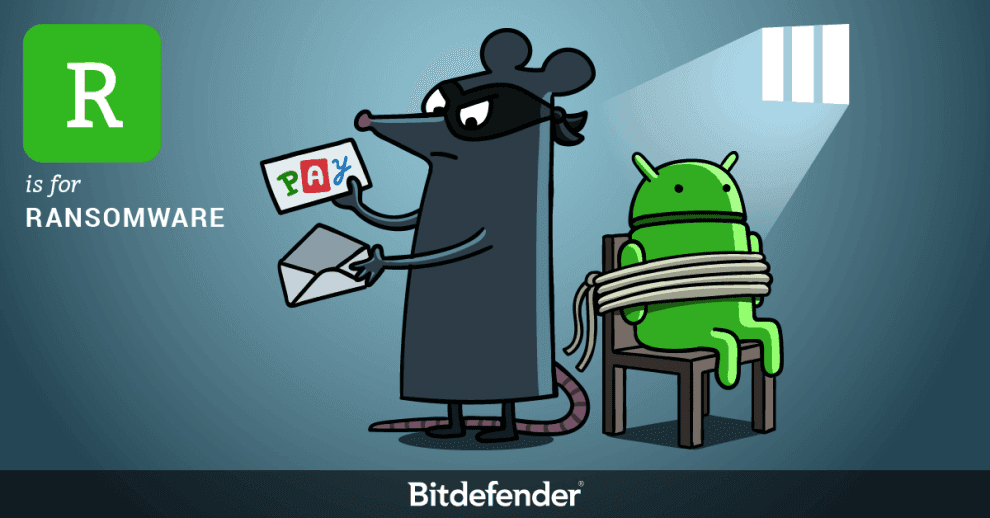
มัลแวร์เรียกค่าไถ่คืออะไร (Ransomware คือ) - ไวรัสเรียกค่าไถ่?
เผยแพร่เมื่อ: 23 ก.ค. 2569
มัลแวร์เรียกค่าไถ่ หรือไวรัสเรียกค่าไถ่นั้น ถือเป็นมัลแวร์ประเภทหนึ่ง ทันทีที่หลังจากเครื่องเป้าหมายติดมัลแวร์ดังกล่าว คอมพิวเตอร์จะถูกเข้ารหัส หรือบล็อกการเข้าถึงข้อมูลบนดิสก์ของคุณ แล้วแจ้งหรือยื่นข้อเสนอให้เหยื่อ สำหรับโอกาสความเป็นไปได้ของการกู้คืน แน่นอนว่ามันไม่ได้ถอดรหัสได้ฟรี แต่จะให้เหยื่อทำการโอนเงินไปยังบัญชีที่ระบุของผู้ไม่ประสงค์ดี
อ่านต่อ →