
วิธีแก้ไขจอฟ้า Blue Screen of Death | วิธีแก้ไวรัสจอฟ้า | Windows 10 FIX
เผยแพร่เมื่อ: 23 ก.ค. 2569 · ฝ่ายสนับสนุน · 2 นาทีในการอ่าน

สารบัญ
:(
วิธีแก้จอฟ้า Blue Screen of Death | Windows 10 Fix
Blue Screen of Death (BSOD) หรือที่เรียกว่าข้อผิดพลาดหยุดการทำงาน จะปรากฏขึ้นเมื่อมีปัญหาร้ายแรงจน Windows ต้องหยุดทำงานอย่างสมบูรณ์แบบ
Blue Screen of Death มักมีความเกี่ยวข้องกับฮาร์ดแวร์หรือไดรเวอร์
BSOD ส่วนใหญ่แสดงรหัส STOP ที่สามารถใช้ค้นหา เพื่อช่วยหาสาเหตุที่แท้จริงของ Blue Screen of Death ได้
พีซีของคุณทำการรีสตาร์ทหลังเกิด BSOD หรือไม่? หากหน้าจอสีน้ำเงินกระพริบ และคอมพิวเตอร์ของคุณได้ทำการบูทเครื่องใหม่โดยอัตโนมัติ ก่อนที่คุณจะมีเวลาอ่านข้อความใดๆ ให้ดูคำแนะนำที่ด้านล่างของหน้าเพจนี้


สิ่งที่สำคัญ: ข้อมูลด้านล่างเป็นขั้นตอนการแก้ไขปัญหาทั่วไปของ Blue Screen of Death โปรดอ้างอิงรายการรหัสข้อผิดพลาด Blue Screen ของเรา สำหรับแต่ละขั้นตอนการแก้ไขปัญหารหัส STOP ต่างๆ ให้กลับมาที่นี่อีกครั้ง ถ้าหากว่าเราไม่มีคู่มือสำหรับการแก้ปัญหาสำหรับรหัส STOP ของคุณโดยเฉพาะ หรือถ้าคุณไม่รู้ว่ารหัส STOP ของคุณคืออะไร
เราขอแนะนำอย่างมากให้ ดาวน์โหลด Bitdefender Total Security และ สแกนระบบของคุณเพื่อให้แน่ใจว่าคอมพิวเตอร์ของคุณไม่ติดไวรัสหรือมัลแวร์ใดๆ
Bitdefender เป็นผู้ให้บริการ ซอฟต์แวร์ป้องกันไวรัส ชั้นนำ

วิธีแก้จอฟ้า Blue Screen of Death
01
ขั้นตอนการแก้ไขปัญหา Blue Screen of Death ที่สำคัญที่สุดที่คุณสามารถทำได้คือ ให้ถามตัวเองว่าคุณได้ทำอะไรลงไปก่อนที่อุปกรณ์จะหยุดทำงาน
คุณเพิ่งติดตั้งโปรแกรมใหม่ หรือทำการอัปเดตฮาร์ดแวร์ ไดรเวอร์ ติดตั้งอัปเดต Windows ฯลฯ หรือไม่? ถ้าเป็นเช่นนั้น ก็เป็นโอกาสที่ดีมาก ที่เราจะทราบได้ว่า การเปลี่ยนแปลงที่คุณทำ ทำให้เกิด BSOD นั่นเอง
ให้ยกเลิกการเปลี่ยนแปลงที่คุณทำ และทดสอบอีกครั้งสำหรับข้อผิดพลาด STOP โดยวิธีแก้ปัญหาบางอย่างนั้นอาจรวมไปถึง:
การเริ่มต้นใช้ Last Known Good Configuration เพื่อเลิกทำการเปลี่ยนแปลงรีจิสทรี และไดรเวอร์ล่าสุดนั่นเอง
02
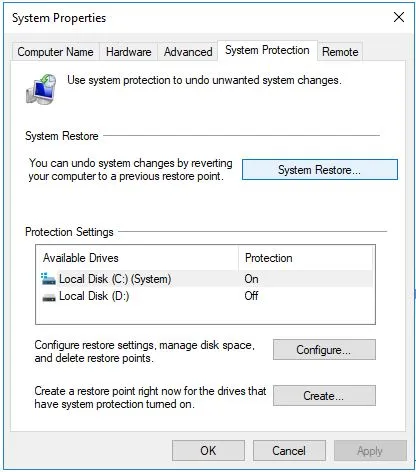
ใช้การคืนค่าระบบ (System Restore) เพื่อยกเลิกการเปลี่ยนแปลงระบบล่าสุด
03
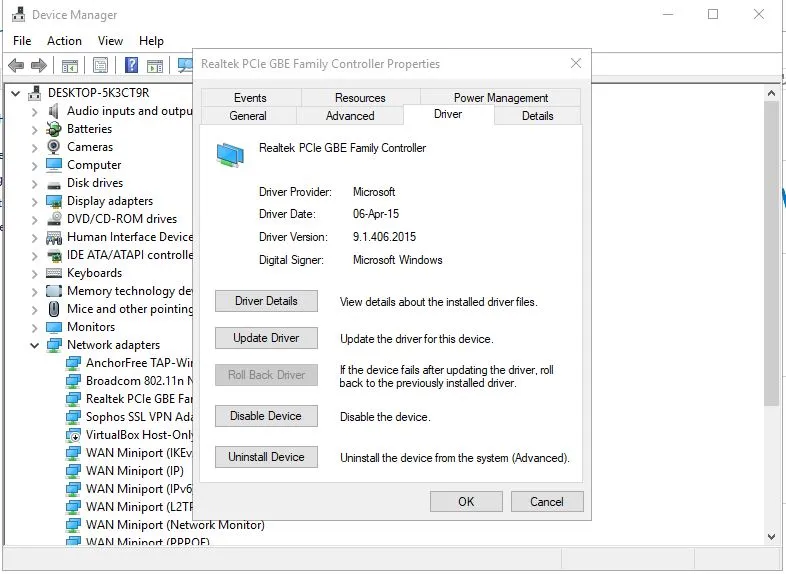
ทำการย้อนกลับไดรเวอร์อุปกรณ์ (Roll back) ไปเป็นรุ่นก่อนการอัพเดทไดรเวอร์ของคุณ
04
ตรวจสอบว่า มีพื้นที่ว่างเหลือพอบนไดรฟ์ที่ติดตั้ง Windows
Blue Screen of Death และปัญหาร้ายแรงอื่นๆ เช่น ข้อมูลความเสียหายสามารถเกิดขึ้นได้ หากมีพื้นที่ว่างไม่เพียงพอในพาร์ติชันหลักของคุณ ที่ใช้สำหรับระบบปฏิบัติการ Windows
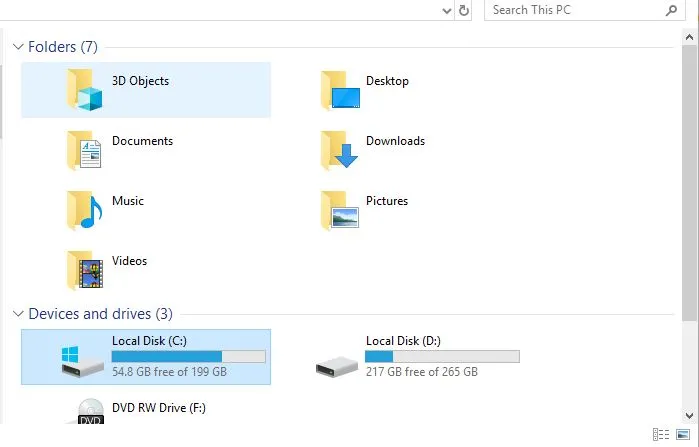
หมายเหตุ: Microsoft แนะนำให้คุณรักษาพื้นที่ว่างอย่างน้อย 100 MB แต่คุณจะพบปัญหาเกี่ยวกับพื้นที่ว่างที่ต่ำลงอย่างสม่ำเสมอ โดยทั่วไปแล้วผู้ใช้ Windows ควรรักษาความจุของไดรฟ์อย่างน้อย 10% ตลอดเวลา
05
สแกนคอมพิวเตอร์เพื่อหาไวรัส
ไวรัสบางชนิดสามารถทำให้ Blue Screen of Death โดยเฉพาะไวรัสที่ติดไปยังมาสเตอร์บูตเรคคอร์ด (MBR) หรือบูตเซกเตอร์

สิ่งสำคัญ: ตรวจสอบให้แน่ใจว่าซอฟต์แวร์การสแกนไวรัสของคุณได้รับการอัปเดตอยู่ตลอดเวลา และได้รับการกำหนดค่าให้สแกน MBR และบูตเซกเตอร์ร่วมกันอีกด้วย
เคล็ดลับ: หากคุณไม่สามารถเรียกใช้การสแกนไวรัสจากภายใน Windows ได้ ให้ใช้โปรแกรมใดโปรแกรมหนึ่งที่เรามีไว้ในรายการที่ป้องกันไวรัสได้แทน
06
ใช้ Service Pack และอัปเดต Windows ที่มีอยู่ทั้งหมด
Microsoft ออกแพทช์ และ Service Pack เป็นประจำ สำหรับระบบปฏิบัติการที่อาจมีการแก้ไขสำหรับสาเหตุของ BSOD ของคุณ
07
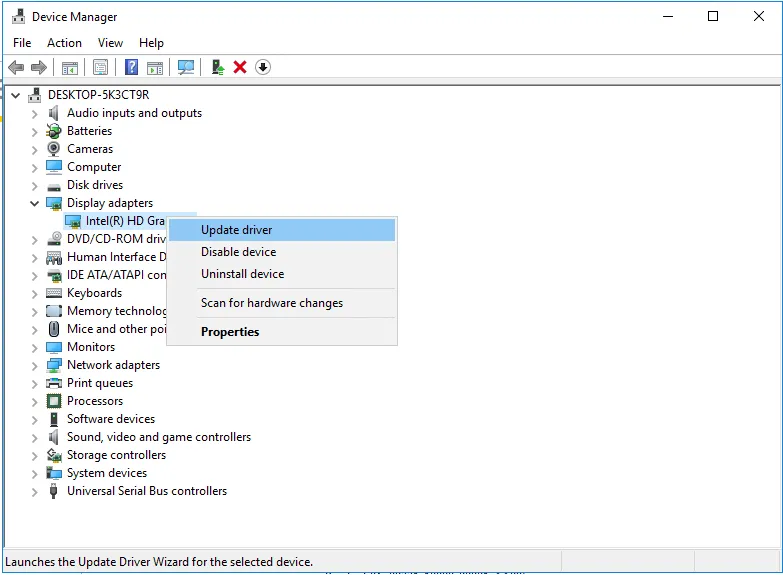
อัพเดตไดรเวอร์สำหรับฮาร์ดแวร์ของคุณ
Blue Screen of Death ส่วนใหญ่เกี่ยวข้องกับฮาร์ดแวร์หรือไดรเวอร์ ดังนั้นไดรเวอร์ที่อัปเดตจึงสามารถแก้ไขสาเหตุของข้อผิดพลาด STOP ได้
08
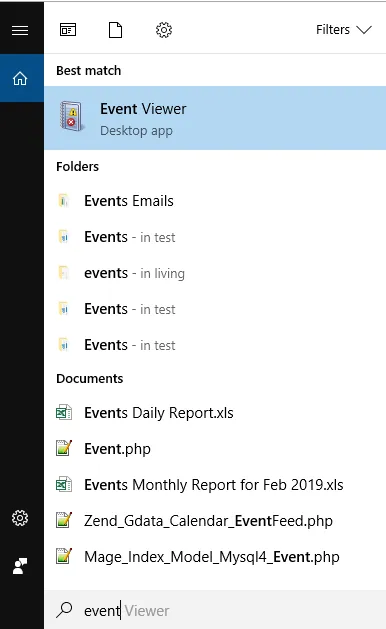
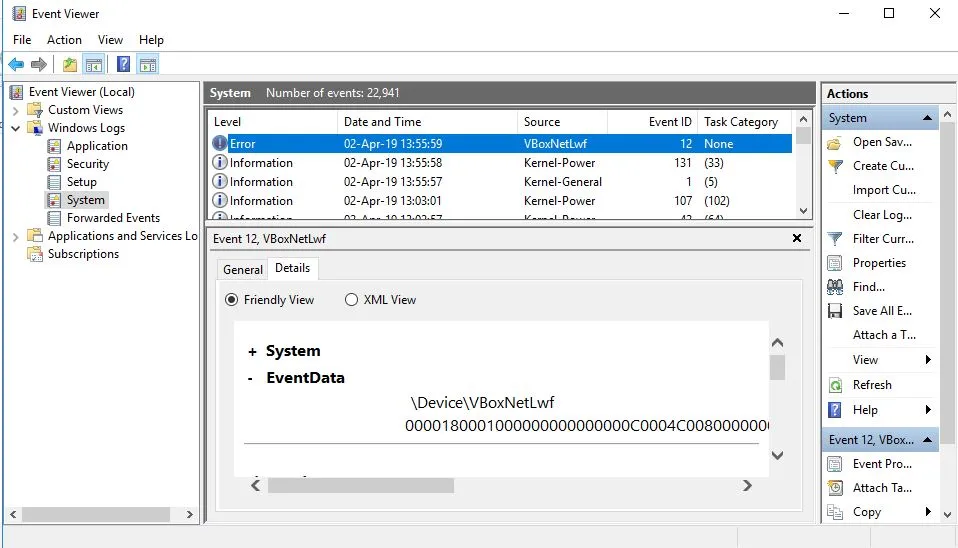
ตรวจสอบบันทึกของระบบ และแอปพลิเคชันใน Event Viewer
เพื่อหาข้อผิดพลาดหรือคำเตือนที่อาจให้ข้อมูลเพิ่มเติมเกี่ยวกับสาเหตุของ BSOD ดูวิธีการดู Event Viewer หากคุณต้องการความช่วยเหลือ
09
ส่งคืนการตั้งค่าฮาร์ดแวร์เป็นค่าเริ่มต้นใน Device Manager
ยกเว้นว่า คุณมีเหตุผลเฉพาะที่จะทำเช่นนั้น ทรัพยากรระบบที่แต่ละชิ้นส่วนของฮาร์ดแวร์ ได้รับการกำหนดค่าให้ใช้ในตัวจัดการอุปกรณ์ ควรถูกตั้งค่าเป็นค่าเริ่มต้น ทราบว่าการตั้งค่าฮาร์ดแวร์ที่ไม่ใช่ค่าเริ่มต้น อาจทำให้เกิด Blue Screen of Death ได้
10
คืนการตั้งค่า BIOS กลับสู่ระดับเริ่มต้น
BIOS ที่โอเวอร์คล็อก หรือกำหนดค่าผิดพลาด สามารถทำให้เกิดปัญหาแบบสุ่มได้ทุกประเภท รวมไปถึง BSOD ด้วยเช่นกัน
หมายเหตุ: หากคุณทำการปรับแต่งการตั้งค่าไบออสหลายครั้ง และไม่ต้องการโหลดค่าเริ่มต้น ให้ลองกลับมาใช้ความเร็วสัญญาณนาฬิกา การตั้งค่าแรงดันไฟฟ้า และตัวเลือกหน่วยความจำ BIOS เป็นค่าเริ่มต้นให้เป็นอย่างน้อยที่สุด และดูว่าแก้ไขข้อผิดพลาด STOP BSOD ได้หรือไม่
11
ตรวจสอบให้แน่ใจว่าได้ติดตั้งสายเคเบิลการ์ดและส่วนประกอบภายในทั้งหมดอย่างถูกต้อง
ฮาร์ดแวร์ที่ใส่ไม่เข้าที่อย่างพอดี หรือหลวม อาจทำให้เกิด Blue Screen of Death ได้ ดังนั้นลองทำการติดตั้งต่อไปนี้ แล้วทดสอบข้อความผิดพลาด STOP BSOD อีกครั้ง:
- ติดตั้งสายข้อมูลภายใน และสายไฟทั้งหมดใหม่
- ติดตั้งโมดูลของหน่วยความจำใหม่
- ติดตั้งการ์ดส่วนขยายต่างๆ ใหม่
- ทดสอบหน่วยความจำระบบของคุณ
- ทดสอบฮาร์ดดิสก์ไดร์ฟของคุณ
12
ดำเนินการทดสอบการวินิจฉัยกับฮาร์ดแวร์ทั้งหมดที่คุณสามารถทดสอบได้
มีความเป็นไปได้สูง ที่สาเหตุของการเกิด Blue Screen of Death นั้นมาจากฮาร์ดแวร์ที่ล้มเหลว: หากการทดสอบล้มเหลว ให้เปลี่ยนหน่วยความจำ หรือเปลี่ยนฮาร์ดไดรฟ์โดยเร็วที่สุด
13
อัปเดต BIOS ของคุณ
ในบางสถานการณ์ BIOS ที่เก่าและล้าสมัย อาจทำให้เกิด BSOD ได้ เนื่องจากความไม่เข้ากันบางอย่างของอุปกรณ์และ Bios นั่นเอง
14
เริ่มต้นใช้งานพีซีของคุณด้วยฮาร์ดแวร์ที่จำเป็นเท่านั้น
ขั้นตอนการแก้ไขปัญหาที่มีประโยชน์ในหลายๆ สถานการณ์ รวมถึงปัญหา BSOD คือการเริ่มคอมพิวเตอร์ของคุณ ด้วยฮาร์ดแวร์ขั้นต่ำที่จำเป็นในการเรียกใช้ระบบปฏิบัติการ หากคอมพิวเตอร์ของคุณเริ่มต้นได้สำเร็จ เครื่องจะแสดงว่าอุปกรณ์ฮาร์ดแวร์ที่ถูกลบออกหนึ่งในนั้น อาจเป็นสาเหตุของข้อความผิดพลาด STOP ได้นั่นเอง
หมายเหตุ: โดยทั่วไปแล้วฮาร์ดแวร์ที่จำเป็นเท่านั้น สำหรับการเริ่มพีซีของคุณ ไปจนถึงระบบปฏิบัติการ ประกอบด้วย เมนบอร์ด, CPU, RAM, ฮาร์ดไดรฟ์หลัก, คีย์บอร์ด, การ์ดวิดีโอ และจอมอนิเตอร์
หากคุณระบุฮาร์ดแวร์ว่าเป็นสาเหตุของการเกิด BSOD
ให้ลองหนึ่งในแนวคิดเหล่านี้:
- เปลี่ยนฮาร์ดแวร์
- อัปเดตฮาร์ดแวร์เฟิร์มแวร์
- ตรวจสอบให้แน่ใจว่าฮาร์ดแวร์อยู่ในรายการความเข้ากันได้ของฮาร์ดแวร์
- ตรวจสอบกับผู้ผลิต สำหรับข้อมูลสนับสนุน
หากคุณระบุว่าซอฟต์แวร์เป็นสาเหตุของ BSOD
สิ่งเหล่านี้อาจช่วยคุณได้:
- ติดตั้งซอฟต์แวร์อีกครั้ง
- ตรวจสอบและติดตั้งการอัปเดตโปรแกรมที่มีอยู่
- ตรวจสอบกับนักพัฒนาสำหรับข้อมูลสนับสนุน
- ลองทดสอบโปรแกรมอีกครั้ง

พีซีเริ่มต้นใหม่ ก่อนที่คุณจะสามารถอ่านรหัส STOP บน BSOD
พีซี Windows ส่วนใหญ่ได้รับการกำหนดค่าให้รีบูตทันที หลังจากได้รับข้อผิดพลาดร้ายแรง เช่น BSOD
คุณสามารถป้องกันการรีบูตเครื่องได้ โดยการปิดใช้งานการรีสตาร์ทอัตโนมัติ ในตัวเลือกความล้มเหลวของระบบ
บทความที่เกี่ยวข้อง
ปิดอัพเดท windows 10 (วินโดว์ 10) | วิธีปิด Windows Update
เผยแพร่เมื่อ: 23 ก.ค. 2569
มีทางแก้หลายทางที่จัดการกับปัญหาที่น่ารำคาญ และก่อกวนกับเครื่องคอมพิวเตอร์ของคุณ หนึ่งในนั้นคือ การปิดการอัปเดตอัตโนมัติ (Automatic Updates) ของ Windows 10 เราจะทำให้คุณดูว่าจะมันทำอย่างไรและช่วยให้คุณมีสามารถควบคุมเครื่องคุณได้มากขึ้น
อ่านต่อ →
สปายแวร์คืออะไร (Spyware)?
เผยแพร่เมื่อ: 23 ก.ค. 2569
คำจำกัดความโดยทั่วไปของสปายแวร์สามารถอธิบายอย่างง่ายๆ คือ สปายแวร์จะทำหน้าที่เหมือนสายลับในภาพยนตร์ที่คุณเคยดู แต่แทนที่จะบุกเข้าไปในอาคาร และติดตั้งสายดักฟัง พวกมันจะเจาะเข้าไปในคอมพิวเตอร์ หรืออุปกรณ์มือถือของคุณ กล่าวอีกนัยหนึ่งก็คือสปายแวร์เป็นหนึ่งในประเภทของมัลแวร์นั่นเอง
อ่านต่อ →
ความปลอดภัยสำหรับธุรกิจขนาดเล็ก | แนวทางการป้องกันภัยไซเบอร์ สำหรับผู้ใช้อินเทอร์เน็ต
เผยแพร่เมื่อ: 23 ก.ค. 2569
มันเป็นการง่ายที่จะคิดว่าเพราะคุณเป็นเพียงธุรกิจขนาดเล็ก อาชญากรทางไซเบอร์จะไม่โจมตีบริษัทของคุณ ความคิด“ ไม่มากที่จะถูกขโมย” นั้นเป็นเรื่องปกติสำหรับเจ้าของธุรกิจขนาดเล็ก ที่เกี่ยวข้องกับความปลอดภัยในโลกไซเบอร์ แต่มันก็ไม่ถูกต้องและไม่สอดคล้องกับความปลอดภัยในโลกไซเบอร์ของบริษัท ขนาดเล็กในปัจจุบัน
อ่านต่อ →
ไวรัส โทร จัน? เทคนิคการป้องกัน การตรวจสอบ และการกำจัด
เผยแพร่เมื่อ: 23 ก.ค. 2569
Remote Access Trojans (RAT) ได้แสดงให้เห็นแล้วว่า เป็นความเสี่ยงที่ยิ่งใหญ่ของโลกนี้ เมื่อพูดถึงการโจรกรรมข้อมูลคอมพิวเตอร์ หรือแค่เพียงเล่นตลกกับเพื่อน RAT จัดเป็นซอฟต์แวร์ที่เป็นอันตราย ที่ช่วยให้ผู้ควบคุมเครื่องนั้น สามารถโจมตีคอมพิวเตอร์ และเข้าใช้งานจากระยะไกล (Remote) โดยไม่ได้รับอนุญาต RAT มีมาหลายปีแล้ว และเราก็ขอยืนยันว่า การหา RATs บางอย่างนั้น เป็นงานที่ยากยิ่งสำหรับซอฟต์แวร์ Antivirus ที่ทันสมัยทุกยี่ห้อ
อ่านต่อ →
มัลแวร์เรียกค่าไถ่คืออะไร (Ransomware คือ) - ไวรัสเรียกค่าไถ่?
เผยแพร่เมื่อ: 23 ก.ค. 2569
มัลแวร์เรียกค่าไถ่ หรือไวรัสเรียกค่าไถ่นั้น ถือเป็นมัลแวร์ประเภทหนึ่ง ทันทีที่หลังจากเครื่องเป้าหมายติดมัลแวร์ดังกล่าว คอมพิวเตอร์จะถูกเข้ารหัส หรือบล็อกการเข้าถึงข้อมูลบนดิสก์ของคุณ แล้วแจ้งหรือยื่นข้อเสนอให้เหยื่อ สำหรับโอกาสความเป็นไปได้ของการกู้คืน แน่นอนว่ามันไม่ได้ถอดรหัสได้ฟรี แต่จะให้เหยื่อทำการโอนเงินไปยังบัญชีที่ระบุของผู้ไม่ประสงค์ดี
อ่านต่อ →