
การแบ่งพาติชั่น Partition ของ Windows 10 - สุดยอดวิธี
เผยแพร่เมื่อ: 30 ม.ค. 2562 · ฝ่ายสนับสนุน · 1 นาทีในการอ่าน
หลังจากที่คุณติดตั้ง Windows 10 สำเร็จบนคอมพิวเตอร์ของคุณแล้ว ขั้นตอนต่อไปของคุณก็คือ การสร้างพาร์ติชันขึ้นบนฮาร์ดดิสก์ไดรฟ์ เพื่อให้คุณสามารถใช้พื้นที่ได้อย่างมีประสิทธิภาพยิ่งขึ้น
วิธีที่ดีที่สุดในการสร้างพาร์ติชันใน Windows 10 คือการใช้สแน็ปอิน 'Disk Management' ของระบบปฏิบัติการ หรือจาก CMD ด้วยคำสั่ง "DISKPART"
บทความแนะนำนี้จะแสดงให้เห็นว่า คุณสามารถสร้างพาร์ติชันได้อย่างง่ายดายโดยใช้ 'Disk Management' ในขณะที่กำลังใช้งานบน Windows 10
นี่คือขั้นตอนดังกล่าว:
- เข้าสู่ระบบพีซี Windows 10 ของคุณ ด้วยบัญชีผู้ดูแลระบบ (กระบวนการสร้างพาร์ติชัน จำเป็นต้องใช้สิทธิ์ระดับผู้ดูแลระบบบนคอมพิวเตอร์)
- เมื่อเข้าสู่ระบบแล้ว ให้คลิกที่ไอคอน File Explorer จากทาสก์บาร์
- จากบานหน้าต่างด้านซ้าย (navigation pane) ของหน้าต่าง File Explorer ที่เปิดอยู่ ให้คลิกขวาที่ This PC นี้
- จากเมนู context คลิก Manage
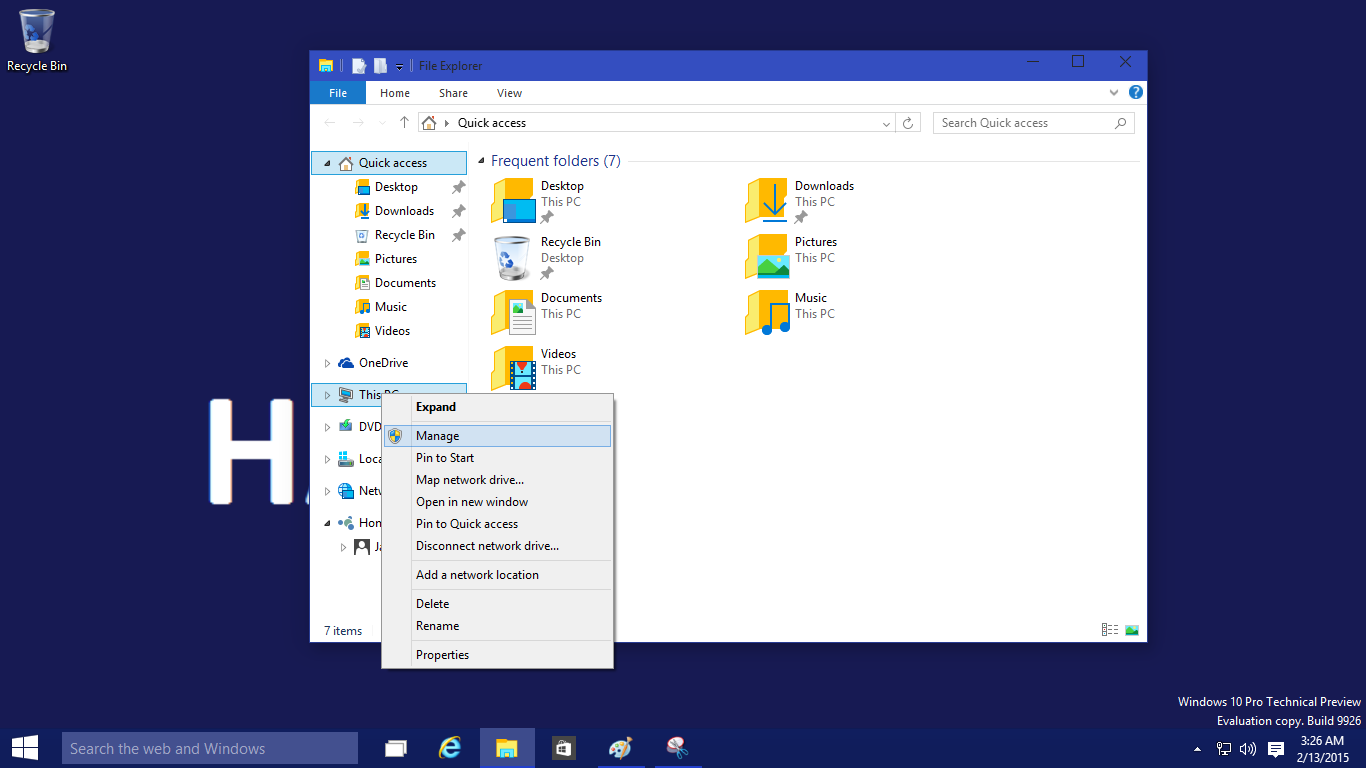
- บนสแน็ปอิน Computer Management ที่เปิดจากบานหน้าต่างด้านซ้าย คลิกเพื่อเลือก Management จากประเภทการจัดเก็บ Storage
- จากบานหน้าต่างด้านขวา ให้คลิกขวาที่พื้นที่ ที่ไม่ได้ปันส่วนของฮาร์ดดิสก์ที่คุณต้องการแบ่งพาร์ติชัน หมายเหตุ: หากคุณได้กำหนดพื้นที่ทั้งหมดของฮาร์ดไดรฟ์ให้กับไดรฟ์ C: ในขณะที่ติดตั้ง Windows 10 จะไม่มีการจัดสรรพื้นที่ว่างในฮาร์ดดิสก์ไดรฟ์ หากสิ่งนี้เกิดขึ้น และคุณยังต้องการสร้างพาร์ติชันใหม่ คุณจะต้องลดขนาดไดรฟ์ C: โดยคลิกขวา เลือกตัวเลือก ย่อขนาด และทำตามคำแนะนำบนหน้าจอ Shrink Volume เพื่อเพิ่มพื้นที่ว่าง และเพื่อให้ได้พื้นที่ที่ไม่ได้ปันส่วน
- จากเมนู ให้คลิกสร้าง Create Simple Volume

ในหน้า Welcome ของให้คลิก New Simple Volume Wizard ให้ และคลิกถัดไป
บนหน้าระบุขนาดของพาร์ติชั่น Assign Drive Letter or Path ในฟิลด์ Simple volume size จะต้องระบุขนาดเป็น MB ซึ่งจะต้องระบุจำนวนพื้นที่ ที่คุณต้องการกำหนดให้กับพาร์ติชันใหม่นี้ (ตรวจสอบให้แน่ใจว่าระบุพื้นที่เป็นเมกะไบต์เช่น 10240 MB สำหรับ 10 GB โดยที่ 1 GB = 1024 MB)
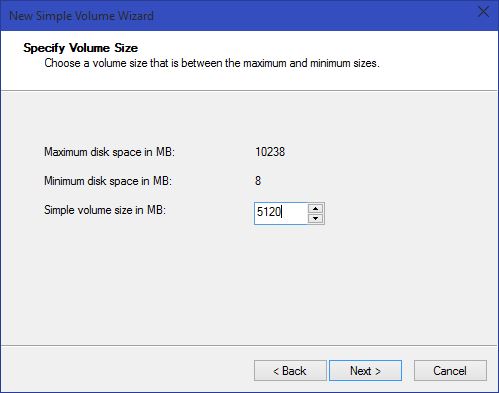
- คลิก Next เพื่อทำต่อ
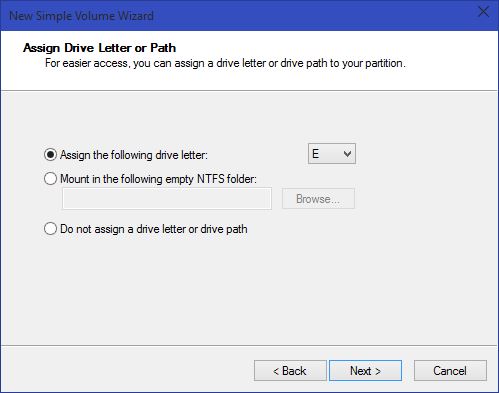
- ในหน้าของ Assign Drive Letter or Path ให้ทิ้งค่าไว้เพื่อความง่าย และคลิกถัดไป (หากคุณเป็นผู้ใช้ขั้นสูง คุณสามารถเลือกอักษรระบุไดรฟ์ที่คุณต้องการได้ จากรายการดรอปดาวน์อักษรระบุไดรฟ์ต่อไปนี้ที่มีอยู่)
- ในหน้า Format Partition เลือกการตั้งค่าที่คุณต้องการ (หากคุณไม่แน่ใจว่าควรเลือกอะไร ให้ปล่อยให้เป็นค่าการตั้งค่าเริ่มต้นเหมือนเดิม)
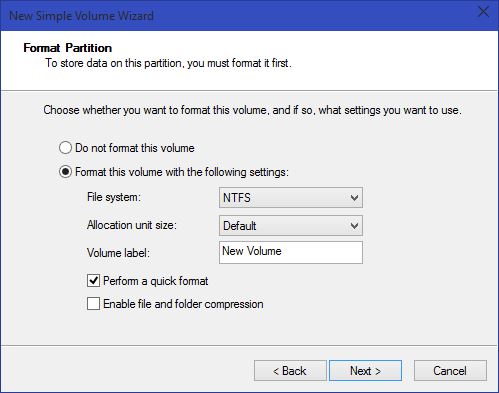
- คลิก Next เพื่อทำการตกลง
- ในหน้า New Simple Volume Wizard page ให้คลิก Finish เพื่อสร้างพาร์ติชันใหม่ในฮาร์ดดิสก์ไดรฟ์
TAGS: วิธีการ, windows 10 ในการ, partition ใน windows 10, window 10 ใน
บทความที่เกี่ยวข้อง
ปิดอัพเดท windows 10 (วินโดว์ 10) | วิธีปิด Windows Update
เผยแพร่เมื่อ: 23 ก.ค. 2569
มีทางแก้หลายทางที่จัดการกับปัญหาที่น่ารำคาญ และก่อกวนกับเครื่องคอมพิวเตอร์ของคุณ หนึ่งในนั้นคือ การปิดการอัปเดตอัตโนมัติ (Automatic Updates) ของ Windows 10 เราจะทำให้คุณดูว่าจะมันทำอย่างไรและช่วยให้คุณมีสามารถควบคุมเครื่องคุณได้มากขึ้น
อ่านต่อ →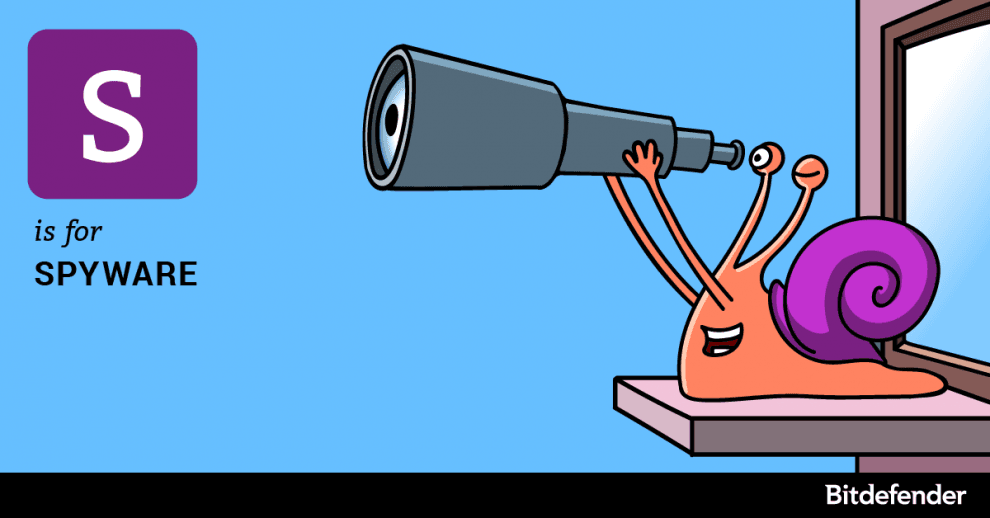
สปายแวร์คืออะไร (Spyware)?
เผยแพร่เมื่อ: 23 ก.ค. 2569
คำจำกัดความโดยทั่วไปของสปายแวร์สามารถอธิบายอย่างง่ายๆ คือ สปายแวร์จะทำหน้าที่เหมือนสายลับในภาพยนตร์ที่คุณเคยดู แต่แทนที่จะบุกเข้าไปในอาคาร และติดตั้งสายดักฟัง พวกมันจะเจาะเข้าไปในคอมพิวเตอร์ หรืออุปกรณ์มือถือของคุณ กล่าวอีกนัยหนึ่งก็คือสปายแวร์เป็นหนึ่งในประเภทของมัลแวร์นั่นเอง
อ่านต่อ →
ความปลอดภัยสำหรับธุรกิจขนาดเล็ก | แนวทางการป้องกันภัยไซเบอร์ สำหรับผู้ใช้อินเทอร์เน็ต
เผยแพร่เมื่อ: 23 ก.ค. 2569
มันเป็นการง่ายที่จะคิดว่าเพราะคุณเป็นเพียงธุรกิจขนาดเล็ก อาชญากรทางไซเบอร์จะไม่โจมตีบริษัทของคุณ ความคิด“ ไม่มากที่จะถูกขโมย” นั้นเป็นเรื่องปกติสำหรับเจ้าของธุรกิจขนาดเล็ก ที่เกี่ยวข้องกับความปลอดภัยในโลกไซเบอร์ แต่มันก็ไม่ถูกต้องและไม่สอดคล้องกับความปลอดภัยในโลกไซเบอร์ของบริษัท ขนาดเล็กในปัจจุบัน
อ่านต่อ →
ไวรัส โทร จัน? เทคนิคการป้องกัน การตรวจสอบ และการกำจัด
เผยแพร่เมื่อ: 23 ก.ค. 2569
Remote Access Trojans (RAT) ได้แสดงให้เห็นแล้วว่า เป็นความเสี่ยงที่ยิ่งใหญ่ของโลกนี้ เมื่อพูดถึงการโจรกรรมข้อมูลคอมพิวเตอร์ หรือแค่เพียงเล่นตลกกับเพื่อน RAT จัดเป็นซอฟต์แวร์ที่เป็นอันตราย ที่ช่วยให้ผู้ควบคุมเครื่องนั้น สามารถโจมตีคอมพิวเตอร์ และเข้าใช้งานจากระยะไกล (Remote) โดยไม่ได้รับอนุญาต RAT มีมาหลายปีแล้ว และเราก็ขอยืนยันว่า การหา RATs บางอย่างนั้น เป็นงานที่ยากยิ่งสำหรับซอฟต์แวร์ Antivirus ที่ทันสมัยทุกยี่ห้อ
อ่านต่อ →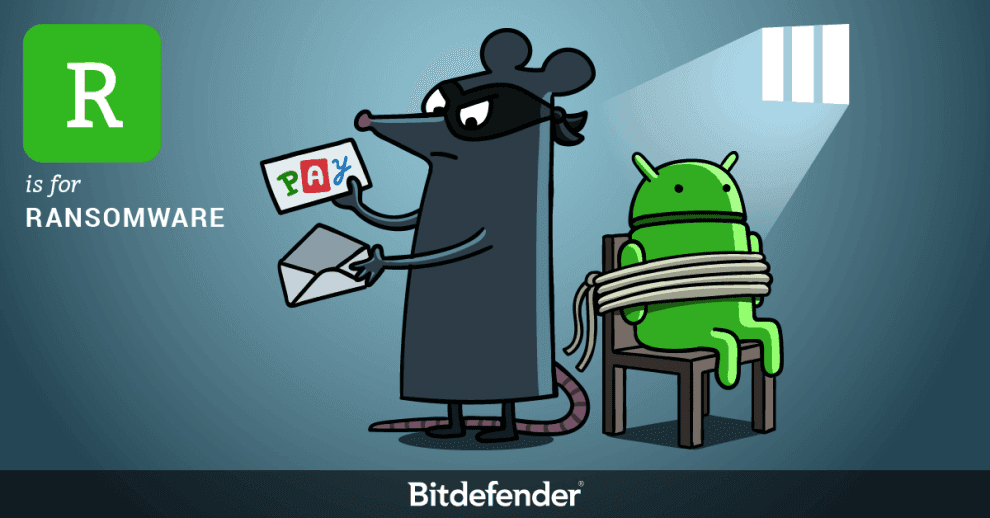
มัลแวร์เรียกค่าไถ่คืออะไร (Ransomware คือ) - ไวรัสเรียกค่าไถ่?
เผยแพร่เมื่อ: 23 ก.ค. 2569
มัลแวร์เรียกค่าไถ่ หรือไวรัสเรียกค่าไถ่นั้น ถือเป็นมัลแวร์ประเภทหนึ่ง ทันทีที่หลังจากเครื่องเป้าหมายติดมัลแวร์ดังกล่าว คอมพิวเตอร์จะถูกเข้ารหัส หรือบล็อกการเข้าถึงข้อมูลบนดิสก์ของคุณ แล้วแจ้งหรือยื่นข้อเสนอให้เหยื่อ สำหรับโอกาสความเป็นไปได้ของการกู้คืน แน่นอนว่ามันไม่ได้ถอดรหัสได้ฟรี แต่จะให้เหยื่อทำการโอนเงินไปยังบัญชีที่ระบุของผู้ไม่ประสงค์ดี
อ่านต่อ →