
การเพิ่มความเร็วให้กับ Windows 10
เผยแพร่เมื่อ: 23 ก.ค. 2569 · ฝ่ายสนับสนุน · 2 นาทีในการอ่าน

สารบัญ
การเพิ่มความเร็วคอมพิวเตอร์ของคุณ ด้วยเคล็ดลับยอดนิยมเหล่านี้
Windows 10 นั้น เป็นระบบปฏิบัติการที่พัฒนาโค้ดได้อย่างมีประสิทธิภาพมากที่สุดจาก Microsoft แต่ก็มีฟีเจอร์มากมายที่ต้องใช้ทรัพยากรระบบจำนวนมาก หากมองในแง่บวก Windows 10 ให้การสร้างสรรค์ผลิตภัณฑ์จาก Microsoft เช่น Windows ยังคงมีคุณสมบัติในตัวที่มีประโยชน์อย่างยิ่งในการปรับปรุงประสิทธิภาพโดยรวม เรามีเคล็ดลับต่างๆ ที่จะตั้งค่า windows 10 ให้เร็ว และเพิ่มความเร็ว windows 10 ให้ดีขึ้น
หากคุณพบว่าคอมพิวเตอร์ของคุณทำงานได้ช้าลง อาจจะมีสิ่งที่ต้องสงสัยหลายอย่าง ที่อาจต้องตรวจสอบ รวมไปถึง โบลทแวร์ (bloatware), ไฟล์ชั่วคราว (Temporary Files) และฮาร์ดแวร์ที่มีประสิทธิภาพที่ด้อยกว่า ก็เป็นไปได้ที่จะก่อให้เกิดปัญหาดังกล่าว ที่ส่งผลให้ Windows 10 โดยตรง
ในเพจนี้ เราจะเสนอวิธีที่เพิ่มความเร็วให้กับ Windows 10 วิธีที่ทำให้ความเร็วเพิ่มขึ้น จำนวนสิบวิธี โดยคุณสามารถทำการเพิ่มความเร็ว Windows 10 ได้ในวันนี้ รวมไปถึงการจัดเรียงข้อมูล การถอดถอนโปรแกรมที่ไม่ต้องการ ปิดการใช้งานเอฟเฟกต์พิเศษที่ไม่จำเป็น และการอัพเกรดฮาร์ดแวร์ เป็นต้น เราไปดูกันดีกว่า ว่ามีวิธีใดบ้างที่จะทำให้ตั้งค่า Windows 10 ให้เร็วยิ่งขึ้น
1. รีสตาร์ทเครื่องใหม่
แม้ว่านี่อาจจะเป็นขั้นตอนที่ทราบกันดี แต่ผู้ใช้งานหลายคนก็ยังคงใช้งานเครื่องได้เป็นเวลานานหลายสัปดาห์ Windows 10 จะทำให้การแสดงผลต่างๆ เข้าสู่โหมดสลีปโดยอัตโนมัติ แต่กระบวนการใดๆ ที่ได้เริ่มต้นก่อนหน้านี้ที่จะทำการดำเนินการต่อไป สิ่งเหล่านี้สามารถสะสมได้เมื่อเวลาผ่านไป และทำให้คอมพิวเตอร์ของคุณช้าลง
คุณสามารถแก้ไขปัญหานี้ได้ โดยการปิดเครื่องคอมพิวเตอร์ของคุณทุกวัน เมื่อคุณใช้งานเสร็จแล้วโดยคลิกที่ปุ่ม Windows แล้วเลือกปุ่ม 'Power'
ตรวจสอบให้แน่ใจว่า ได้ปิดโปรแกรมที่ทำงานอยู่ และบันทึกงานของคุณก่อนที่จะทำ หากคอมพิวเตอร์ของคุณช้าลง จนคุณไม่สามารถแสดงเมนู Windows ได้ให้กดปุ่ม เปิด / ปิด ค้างไว้ด้วยตนเอง จนกว่าคอมพิวเตอร์จะปิดเครื่องอย่างสมบูรณ์
2. อัพเดต Patch ของ Windows
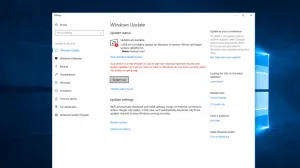
Microsoft จะออกการปรับปรุงสำหรับ Windows 10 อย่างต่อเนื่อง ซึ่งการปรับปรุงเหล่านี้ ถูกออกแบบมาเพื่อแก้ไขข้อบกพร่องทั่วไป บางครั้งจะลดทอนประสิทธิภาพของระบบ แต่บางส่วนของสิ่งเหล่านี้ ก็มีขนาดเล็กพอสมควร ในขณะที่การอัพเตตอื่นๆ อาจทำการเปลี่ยนแปลงที่สำคัญในระบบของคุณ เพื่อเพิ่มประสิทธิภาพสูงสุด และบางการอัพเดตก็จะเป็นการเพิ่มความเร็วไปในตัว
หากประสิทธิภาพของเครื่องช้าลง ให้เปิดเมนู Windows และพิมพ์ 'Update' ในแถบค้นหา และคลิก 'Check for Updates' เพื่อเข้าถึงการตั้งค่าของคุณ
หากมีการอัปเดตที่สำคัญ ให้ทำการบันทึก และสำรองข้อมูลส่วนบุคคลของคุณก่อนจะดำเนินการต่อ พีซีของคุณอาจต้องรีสตาร์ทหลายครั้ง เพื่อใช้การอัพเดทที่มีอยู่ทั้งหมด หากการปรับปรุงครั้งล่าสุดของคุณผ่านไปสักระยะหนึ่ง ตรวจสอบให้แน่ใจว่าได้คลิก ' Check for Updates' อีกครั้ง หลังจากรีสตาร์ท เพื่อให้แน่ใจว่าไม่มีอัพเดตหลงเหลืออยู่อีกต่อไป
3. ตรวจสอบแอปฯ ที่เริ่มต้นตอนสตาร์ทเครื่อง
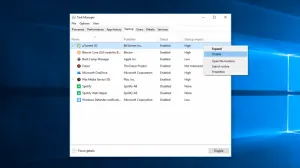
คอมพิวเตอร์ของคุณสามารถช้าลงได้ ตามจำนวนขั้นตอนการทำงานต่างๆ ที่มากขึ้น มักเกิดขึ้นเนื่องจากตัวติดตั้งจำนวนมาก จะสั่งให้ Windows รันโปรแกรมทันทีหลังจากที่คุณเข้าสู่ระบบ ทำให้ความเร็วของระบบนั้นลดลง
ในการตรวจสอบโปรแกรมเริ่มต้นของคุณ ให้เปิดตัวจัดการงาน (Ctrl + Alt + Del) จากนั้นคลิกแท็บ 'Startup' และดูค่า ' Startup Impact ' สำหรับแต่ละโปรแกรมเช่น 'High' เนื่องจากเป็นวิธีที่ดี ในการค้นหาแอปที่มีแนวโน้มที่จะทำให้ระบบของคุณช้าลง
เพื่อป้องกันไม่ให้โปรแกรมเปิดตัวในการเข้าสู่ระบบเพียงคลิกขวาและเลือก 'Disable
4. ใช้โปรแกรม Disk Cleanup
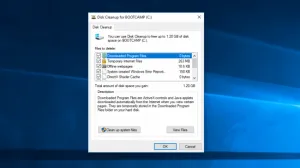
Disk Cleanup เป็นยูทิลิตี Windows ในตัวที่พิเศษ คุณสามารถใช้มันเพื่อล้างไฟล์ชั่วคราว (Temporary Files) ที่สะสมอยู่ในเครื่องของคุณ เช่น ภาพขนาดย่อ, ไฟล์โปรแกรมที่ดาวน์โหลดมา และหน้าเว็บที่ออฟไลน์ ก็เป็นการการเพิ่มความเร็วไปในตัวเช่นกัน
คลิกเมนู Windows และพิมพ์ 'Disk Cleanup' ในแถบค้นหาเพื่อเริ่มต้น ยูทิลิตี้จะให้คุณเลือกไฟล์ที่จะลบ เพียงทำเครื่องหมายที่ช่องทำเครื่องหมาย ถัดจากแต่ละตัวเลือก คลิก ' Clean up system Files' เพื่อเริ่ม การล้างข้อมูลบนดิสก์ จะคำนวณจากจำนวนพื้นที่ ที่คุณได้ทำการบันทึก
นี่เป็นโอกาสที่ดีในการลบไฟล์ใดๆ ในฮาร์ดไดรฟ์ ที่คุณไม่ต้องการอีกต่อไป โดยเริ่มต้นง่ายๆ ก็คือโฟลเดอร์ 'Download' ของคุณนั่นเอง
5. ถอนการติดตั้งโปรแกรมที่ไม่ได้ใช้งาน
ผู้ค้าคอมพิวเตอร์หลายราย มักจะจัดส่งเครื่องของพวกเขา พร้อมด้วยซอฟต์แวร์ของบริษัทอื่น ซึ่งมาพร้อมกับขนาดที่ใหญ่ และมีลักษณะที่ไม่จำเป็น ในบางครั้งเราเรียกว่า 'Bloatware' ผู้ใช้คอมพิวเตอร์หลายคนยังติดตั้งซอฟต์แวร์ เพียงเพื่อจุดประสงค์เฉพาะ และไม่เคยใช้อีกครั้งเช่น designing a newsletter เป็นต้น
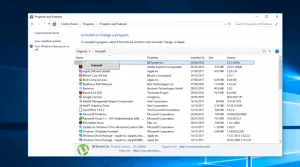
โปรแกรมที่ซ้ำซ้อน จะใช้พื้นที่บนฮาร์ดไดรฟ์ของคุณ และสามารถลดประสิทธิภาพลงได้ ในการตรวจสอบแอพที่ติดตั้งไปที่ 'Control Panel'> 'Programs'> 'Programs and Features'> 'Uninstall a Programs'
คลิกขวาที่โปรแกรมที่คุณไม่ต้องการแล้วเลือก 'Uninstall' Windows 10 จะขออนุญาตทำการเปลี่ยนแปลงระบบของคุณ คลิก 'Yes' เพื่อดำเนินการต่อ
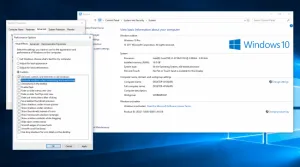
6. ปิดการใช้งานฟังก์ชันกราฟิคพิเศษต่างๆ
Windows 10 ค่อนข้างมีการใช้งานกราฟฟิคต่างๆ ที่กินทรัพยากรเยอะ โดยค่าเริ่มต้น Windows และคุณสมบัติอื่นๆ นั้น จะถูกตั้งโปรแกรมให้จางหายไป และมองไม่เห็น ซึ่งเป็นคุณสมบัติที่ใช้ทรัพยากรมาก และไม่จำเป็น รวมถึงความโปร่งแสงของกราฟฟิค และภาพเคลื่อนไหวต่างๆ
หากต้องการนำคอมพิวเตอร์กลับไปโหมดสู่พื้นฐาน ให้เปิดเมนู Windows และค้นหาคำว่า 'Systems' จากนั้นไปที่แท็บ ' Advanced Settings' และเลือก 'Performance Settings'
ใต้แท็บ 'Visual Effects' ให้คลิกปุ่มตัวเลือกสำหรับ 'Custom' จากที่นี่ คุณสามารถยกเลิกการเลือก ผ่านช่องให้ทำเครื่องหมาย ถัดจากภาพใดๆ ที่คุณต้องการปิดการใช้งาน คลิก 'Apply' เพื่อยืนยันการเปลี่ยนแปลงของคุณ
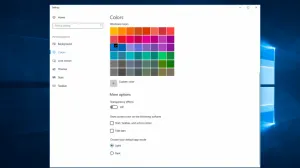
7. ปิดการใช้งานเอฟเฟ็คส์โปร่งใส
นอกเหนือจากการใช้ทรัพยากรระบบของคุณอย่างหนัก เพื่อแสดงคุณสมบัติเช่นภาพเคลื่อนไหว Windows 10 ยังใช้เอฟเฟกต์ความโปร่งใส สำหรับคุณสมบัติบางอย่าง เช่น เมนูงาน เอฟเฟกต์ที่ดูเบา และเรียบง่ายนี้ จริงๆ แล้วค่อนข้างซับซ้อนในการวาด เนื่องจากระบบจำเป็นต้องคำนวณผ่านระนาบเดียวกันถึงสองครั้ง
หากต้องการปิดใช้งานเอฟเฟ็กต์ความโปร่งใส ให้เปิดเมนู Windows แล้วพิมพ์ 'Make Start, taskbar และ Action Center transparent' จะเป็นการดึงการตั้งค่า 'Color' จากที่นี่คุณสามารถเลือกที่จะปิดความโปร่งใส
คุณสามารถเปลี่ยนโหมดแอปเริ่มต้นที่นี่ระหว่าง 'Light' และ 'Dark' สิ่งนี้จะไม่ส่งผลต่อความเร็วของระบบ แต่อาจทำให้เดสก์ท็อปของคุณมองได้อย่างสบายตาขึ้น
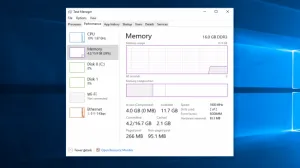
8. อัพเกรดแรม
ความเร็วโดยรวมของคอมพิวเตอร์ของคุณ สามารถปรับปรุงได้อย่างมหาศาล โดยการเพิ่มจำนวนหน่วยความจำเสมือน (RAM) Windows 10 ต้องการอย่างน้อย 4GB เพื่อให้ทำงานได้อย่างราบรื่น แม้ว่าจะไม่ได้คำนึงถึงแอพพลิเคชั่นที่ใช้หน่วยความจำเหล่านี้อย่างหนัก เช่น วิดีโอเกม
ทางออกที่ง่ายที่สุดสำหรับการติดตั้ง RAM เพิ่มเติม ก็คือคอมพิวเตอร์ของคุณมี 'Slot' หรือ ‘ช่อง’ RAM จำนวนหนึ่งที่ว่าง และคุณสามารถใส่ชิป RAM ได้ ในการกำหนดประเภทของหน่วยความจำที่เครื่องของคุณใช้ ให้เปิดตัวจัดการงาน (Ctrl + Alt + Del) จากนั้นคลิก 'Performances' ระบบจะแสดง Slot หน่วยความจำที่ใช้งานอยู่รวมถึงประเภทของ RAM ที่ติดตั้งอยู่ เช่น DDR4
การติดตั้งชิปแรมใหม่นั้นค่อนข้างทำได้ง่าย หากคุณทำเองก็ควรใช้สายรัดข้อมือป้องกันไฟฟ้าสถิตย์ เพื่อป้องกันความเสียหายต่อส่วนประกอบที่ละเอียดอ่อน อีกทางเลือกหนึ่งร้านซ่อมเครื่องคอมพิวเตอร์ จะยินดีที่จะทำการอัพเกรดฮาร์ดแวร์สำหรับคุณ โดยอาจจะมีค่าธรรมเนียมเล็กน้อย
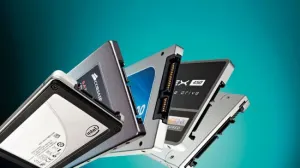
9. ใช้ SSD
SSD (โซลิดสเตทไดรฟ์) ใช้หน่วยความจำแฟลช ซึ่งเป็นชนิดเดียวกับที่พบใน USB โดยจะอนุญาตให้เข้าถึงและเขียนทำเวลาได้เร็วขึ้นมากกว่าฮาร์ดดิสก์ธรรมดา ที่มีส่วนประกอบแบบแมคคานิกส์ และจานหมุนแม่เหล็ก
SSD นั้นมีราคาต่อ GB มากกว่าฮาร์ดไดรฟ์ทั่วไปมาก แต่ถ้าคุณยินดีจ่าย คุณจะสังเกตเห็นการเปลี่ยนแปลงอย่างมากในเวลาบูต เวลาในการเข้าถึงไฟล์ และการตอบสนองของระบบโดยรวม
หากคุณต้องการซื้อ SSD เพื่อติดตั้งด้วยตัวเอง ควรตรวจสอบให้แน่ใจว่า SSD นั้นมีขนาดที่ถูกต้อง และเหมาะสมสำหรับเครื่องของคุณ (2.5 นิ้ว สำหรับอุปกรณ์พกพา, 3.5 นิ้ว สำหรับเครื่องเดสก์ท็อป) คุณสามารถใช้ซอฟต์แวร์ฟรี เช่น Clonezilla เพื่อคัดลอกเนื้อหาจากฮาร์ดดิสก์ปัจจุบันของคุณ ไปยัง SSD ลูกใหม่ของคุณ เป็นต้น
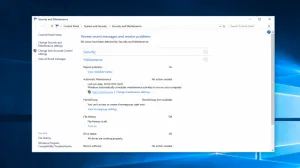
10. ใช้โปรแกรม System Maintenance
Windows 10 มียูทิลิตี้ในตัว ซึ่งทำหน้าที่บำรุงรักษาระบบให้เป็นปกติ เช่น การจัดเรียงข้อมูลบนฮาร์ดไดรฟ์การสแกน เพื่ออัพเดต และตรวจสอบมัลแวร์
งานเหล่านี้มักจะทำงานในเบื้องหลัง ในขณะที่เครื่องคอมพิวเตอร์ของคุณไม่ได้ใช้งาน แต่ถ้าคุณสังเกตเห็นปัญหาเกี่ยวกับประสิทธิภาพของระบบ คุณสามารถเรียกใช้ System Maintenance ด้วยตนเองได้ หากต้องการ
ในการเริ่มต้นให้เปิด Control panel เลือก 'System Maintenance' จากนั้นเลือก 'Security and Maintenance’ คลิกลูกศรเพื่อขยายตัวเลือกการบำรุงรักษา จากที่นี่ คุณสามารถเลือก ' Start Maintenance' เพื่อปิด และบันทึกไฟล์ที่เปิดอยู่ ก่อนดำเนินการต่อไป
เท่านี้ก็เป็นการเพิ่มความเร็วให้กับ Windows 10 แล้ว
TAGS: การเพิ่มความเร็ว windows 10 ให้, กับการ, ความเร็วให้กับการ
บทความที่เกี่ยวข้อง
ปิดอัพเดท windows 10 (วินโดว์ 10) | วิธีปิด Windows Update
เผยแพร่เมื่อ: 23 ก.ค. 2569
มีทางแก้หลายทางที่จัดการกับปัญหาที่น่ารำคาญ และก่อกวนกับเครื่องคอมพิวเตอร์ของคุณ หนึ่งในนั้นคือ การปิดการอัปเดตอัตโนมัติ (Automatic Updates) ของ Windows 10 เราจะทำให้คุณดูว่าจะมันทำอย่างไรและช่วยให้คุณมีสามารถควบคุมเครื่องคุณได้มากขึ้น
อ่านต่อ →
สปายแวร์คืออะไร (Spyware)?
เผยแพร่เมื่อ: 23 ก.ค. 2569
คำจำกัดความโดยทั่วไปของสปายแวร์สามารถอธิบายอย่างง่ายๆ คือ สปายแวร์จะทำหน้าที่เหมือนสายลับในภาพยนตร์ที่คุณเคยดู แต่แทนที่จะบุกเข้าไปในอาคาร และติดตั้งสายดักฟัง พวกมันจะเจาะเข้าไปในคอมพิวเตอร์ หรืออุปกรณ์มือถือของคุณ กล่าวอีกนัยหนึ่งก็คือสปายแวร์เป็นหนึ่งในประเภทของมัลแวร์นั่นเอง
อ่านต่อ →
ความปลอดภัยสำหรับธุรกิจขนาดเล็ก | แนวทางการป้องกันภัยไซเบอร์ สำหรับผู้ใช้อินเทอร์เน็ต
เผยแพร่เมื่อ: 23 ก.ค. 2569
มันเป็นการง่ายที่จะคิดว่าเพราะคุณเป็นเพียงธุรกิจขนาดเล็ก อาชญากรทางไซเบอร์จะไม่โจมตีบริษัทของคุณ ความคิด“ ไม่มากที่จะถูกขโมย” นั้นเป็นเรื่องปกติสำหรับเจ้าของธุรกิจขนาดเล็ก ที่เกี่ยวข้องกับความปลอดภัยในโลกไซเบอร์ แต่มันก็ไม่ถูกต้องและไม่สอดคล้องกับความปลอดภัยในโลกไซเบอร์ของบริษัท ขนาดเล็กในปัจจุบัน
อ่านต่อ →
ไวรัส โทร จัน? เทคนิคการป้องกัน การตรวจสอบ และการกำจัด
เผยแพร่เมื่อ: 23 ก.ค. 2569
Remote Access Trojans (RAT) ได้แสดงให้เห็นแล้วว่า เป็นความเสี่ยงที่ยิ่งใหญ่ของโลกนี้ เมื่อพูดถึงการโจรกรรมข้อมูลคอมพิวเตอร์ หรือแค่เพียงเล่นตลกกับเพื่อน RAT จัดเป็นซอฟต์แวร์ที่เป็นอันตราย ที่ช่วยให้ผู้ควบคุมเครื่องนั้น สามารถโจมตีคอมพิวเตอร์ และเข้าใช้งานจากระยะไกล (Remote) โดยไม่ได้รับอนุญาต RAT มีมาหลายปีแล้ว และเราก็ขอยืนยันว่า การหา RATs บางอย่างนั้น เป็นงานที่ยากยิ่งสำหรับซอฟต์แวร์ Antivirus ที่ทันสมัยทุกยี่ห้อ
อ่านต่อ →
มัลแวร์เรียกค่าไถ่คืออะไร (Ransomware คือ) - ไวรัสเรียกค่าไถ่?
เผยแพร่เมื่อ: 23 ก.ค. 2569
มัลแวร์เรียกค่าไถ่ หรือไวรัสเรียกค่าไถ่นั้น ถือเป็นมัลแวร์ประเภทหนึ่ง ทันทีที่หลังจากเครื่องเป้าหมายติดมัลแวร์ดังกล่าว คอมพิวเตอร์จะถูกเข้ารหัส หรือบล็อกการเข้าถึงข้อมูลบนดิสก์ของคุณ แล้วแจ้งหรือยื่นข้อเสนอให้เหยื่อ สำหรับโอกาสความเป็นไปได้ของการกู้คืน แน่นอนว่ามันไม่ได้ถอดรหัสได้ฟรี แต่จะให้เหยื่อทำการโอนเงินไปยังบัญชีที่ระบุของผู้ไม่ประสงค์ดี
อ่านต่อ →