
วิธีการตั้งเวลาปิดคอมพิวเตอร์โดยอัตโนมัติ | Windows 10 | MacOs
เผยแพร่เมื่อ: 18 ม.ค. 2564 · ฝ่ายสนับสนุน · 1 นาทีในการอ่าน

สารบัญ
Windows ช่วยให้คุณสามารถทำงานต่างๆบนคอมพิวเตอร์ได้อย่างอัตโนมัติ หนึ่งในคุณสมบัตินั้นคือ การปิดคอมพิวเตอร์แบบอัตโนมัติ คุณสามารถกำหนดเวลาปิดระบบคอมพิวเตอร์ได้โดยอัตโนมัติตามเวลาที่คุณกำหนด
การปิดเครื่องคอมพิวเตอร์อัตโนมัติใน Windows 10 เป็นหนึ่งในคุณสมบัติของระบบปฏิบัติการ Windows ที่ทำให้คอมพิวเตอร์ของคุณปลอดภัย เพื่อยืดอายุการใช้งานของระบบปฏิบัติการเรามักต้องการให้ระบบถูกปิดลงอย่างถูกต้องทุกครั้ง แต่บางครั้งเมื่อคุณทำงานกับคอมพิวเตอร์ในตอนดึก จึงเป็นเรื่องยากที่จะนึกได้ว่าปิดคอมพิวเตอร์เรียบร้อยแล้วหรือยัง ในกรณีเหล่านี้คุณควรใช้ตัวกำหนดเวลาปิดเครื่องอัตโนมัติบนเครื่องคอมพิวเตอร์ของคุณ
การตั้งค่าคุณสมบัติการปิดเครื่องอัตโนมัติบนพีซีที่มี Windows นั้นค่อนข้างง่าย และรวดเร็ว ในความเป็นจริงมีหลายวิธีในการทำงาน และคุณยังสามารถดำเนินการตามวิธีใดก็ได้ ที่คุณคิดว่าสะดวกสำหรับคุณ
การปิด Windows 10 โดยอัตโนมัติ
1. ตั้งค่าการปิดอัตโนมัติผ่าน command prompt
หากคุณต้องการปิดคอมพิวเตอร์โดยอัตโนมัติ หลังจากผ่านไป 30 นาทีการใช้ Run เพื่อสร้างตารางเวลาจะเป็นวิธีที่ดีและรวดเร็วที่สุด
เรื่องพื้นฐานที่ต้องทำคือ ป้อนคำสั่ง command ลงในพาเนล เครื่องของคุณจะถูกปิดเมื่อช่วงเวลาที่คุณเลือกได้สิ้นสุดลง
ให้กด Run ด้วยคีย์บอร์ด Windows+R พิมพ์คำว่า shutdown –s –t number แล้วคลิกคำว่า OK
เคล็ดลับ: ตัวเลขในคำสั่ง run แทนค่าของวินาที
ตัวอย่าง หากคุณต้องการให้ PC ของคุณปิดเครื่องโดยอัตโนมัติใน 20 นาทีคำสั่งที่ต้องป้อนคือปิดเครื่องที่ 1200 เช่น shutdown –s –t 1200 เป็นต้น
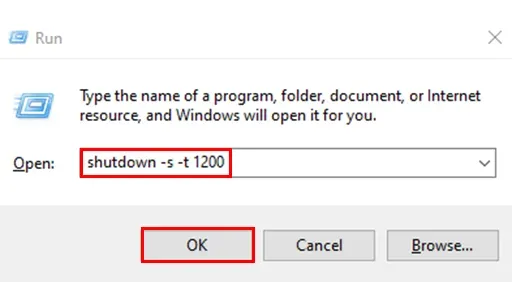
หลังจากเสร็จสิ้นการตั้งค่า ระบบจะแจ้งให้ทราบเกี่ยวกับเวลาปิดเครื่องอัตโนมัติ ดังที่แสดงในภาพหน้าจอต่อไปนี้
(จะแจ้งเตือนแค่ 10 นาทีสุดท้ายเท่านั้น)

2. ตั้งค่าการปิดเครื่องอัตโนมัติผ่าน Command Prompt
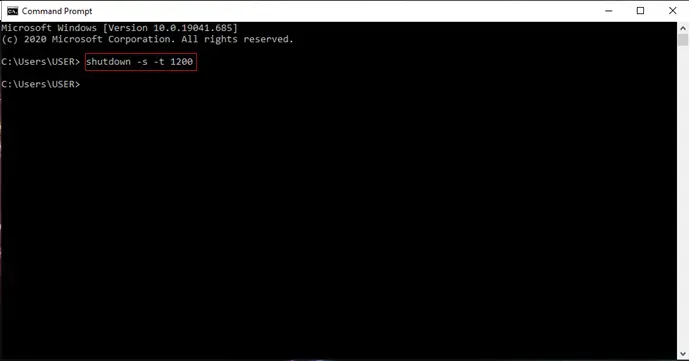
- เปิด Command Prompt โดยคลิกปุ่ม Start ด้านซ้ายล่างเพื่อเปิดเมนู Start ป้อน cmd ในช่องว่างแล้วคลิก Command Prompt ในผลลัพธ์
- พิมพ์ shutdown –s –t 1200 (ถ้าต้องการ 20 นาที) แล้วกด Enter
3. ใช้ Task Scheduler
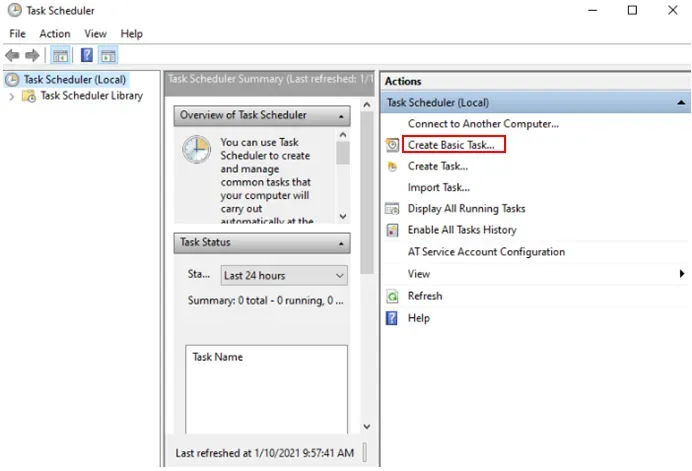
- เริ่มใช้งาน Task Scheduler โดยไปที่ Start Menu พิมพ์คำว่า schedule ในกล่อง Search bar และเลือก Schedule tasks
- เมื่อ Task Scheduler เปิดขึ้นมา ให้คลิกที่ Create Basic Task
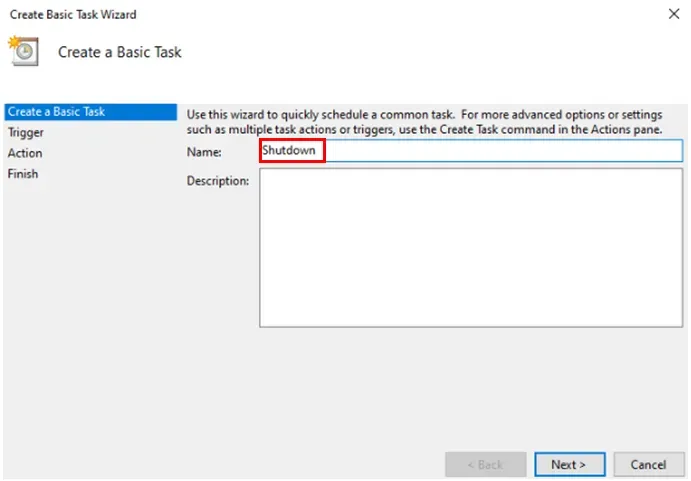
- พิมพ์คำว่า Shutdown เป็นชื่องานที่คุณสร้าง แล้วคลิก Next
- เลือกช่วงเวลาที่คุณต้องการเริ่มงาน ในกรณีนี้ จะเลือก Daily และคลิก Next
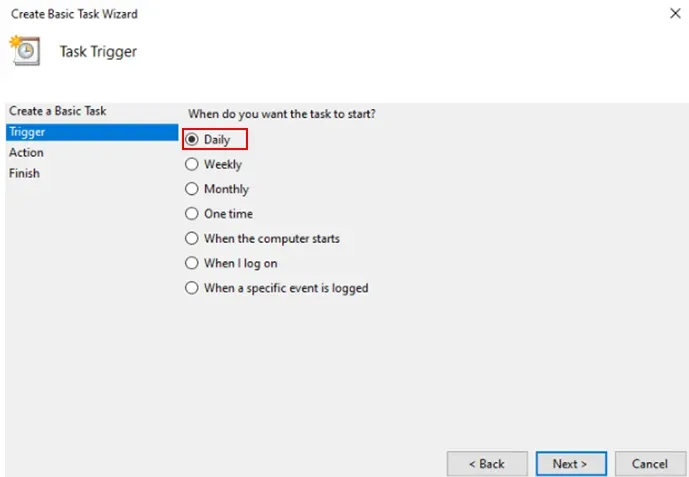
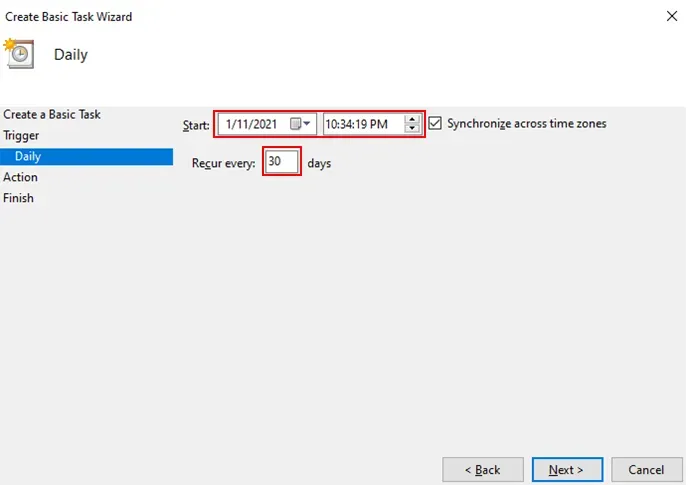
- เลือกวันเวลาและช่วงเวลาที่คุณต้องการเริ่มงานซ้ำ หลังจากเสร็จสิ้นให้คลิก Next
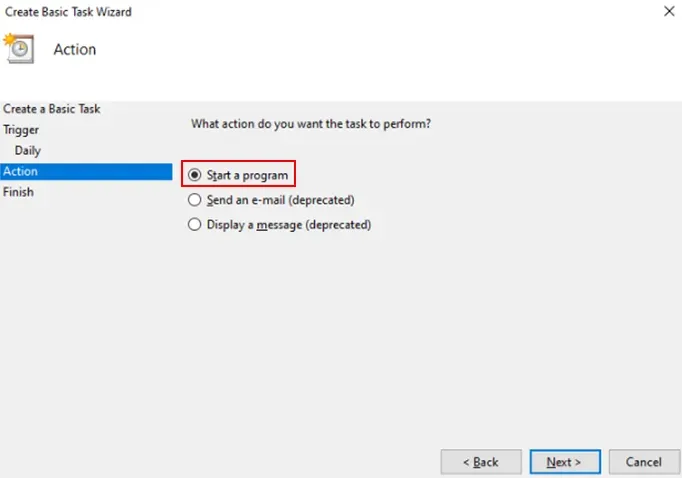
- เลือก Start a program และคลิก Next
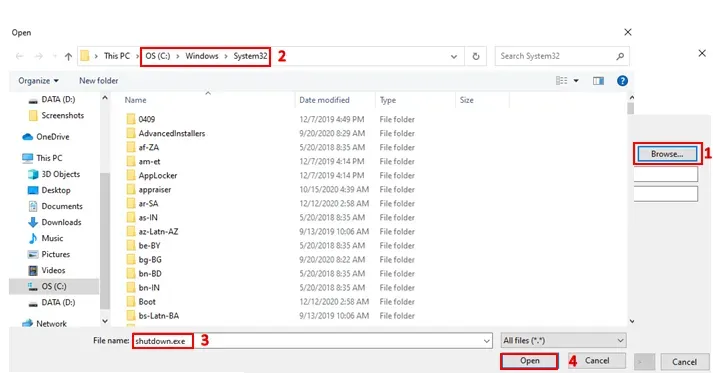
- คลิกไปยังปุ่ม Browse เพื่อปิดโลเคชั่น Disk C/Windows/System32 เลือก exe ไฟล์ที่ชื่อ shutdown และกด Open
- ตอนนี้อยู่ในการเพิ่มฟิลด์ Add arguments ทำการเพิ่ม -s และให้คลิก Next
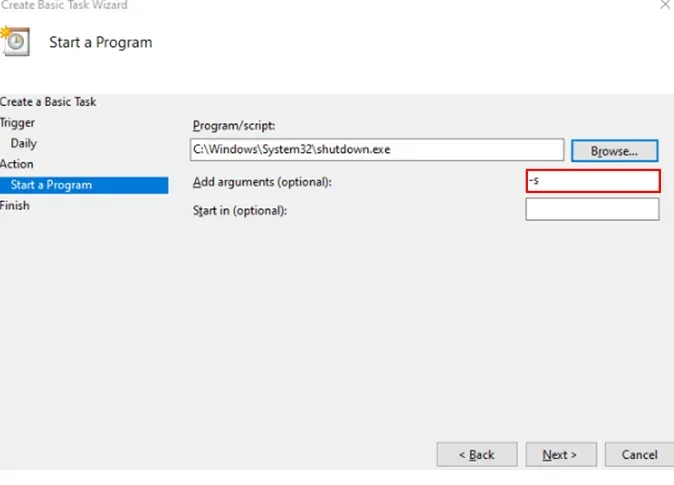
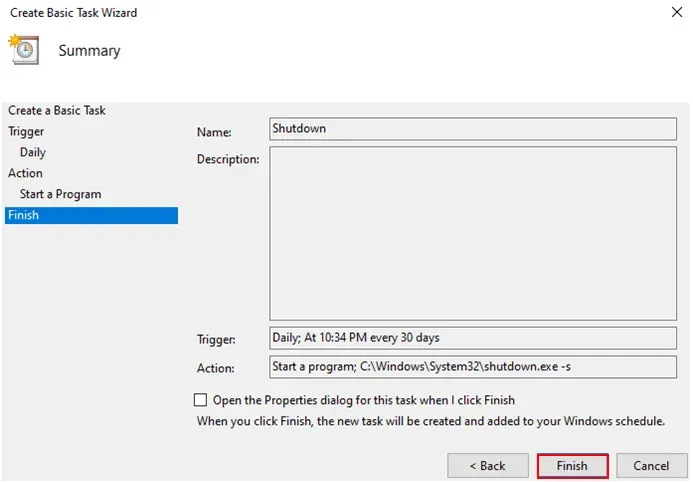
- ตอนนี้จะเห็นข้อมูลงานที่คุณสร้างขึ้นมา คุณสามารถตรวจสอบเป็นครั้งสุดท้าย และหากคุณพอใจกับการตั้งค่าของคุณ ให้คลิก Finish เพื่อกำหนดเวลาปิดเครื่อง
การปิดเครื่องอัตโนมัติสำหรับ MacOS
เมื่อหากต้องการเปิดใช้งานและสร้างกำหนดการ ให้ไปที่ System Preferences > Energy Saver และคลิก Schedule… ที่มุมขวาล่างของหน้าต่าง window คุณสามารถตั้งวันที่และเวลา (วันหยุดสุดสัปดาห์ หรือวันธรรมดาได้เช่นกัน) ที่ Mac จะการทำงานในวันที่และเวลาที่คุณตั้ง จนกว่าจะทำการรีสตาร์ท ปิดเครื่อง หรือพักเครื่อง
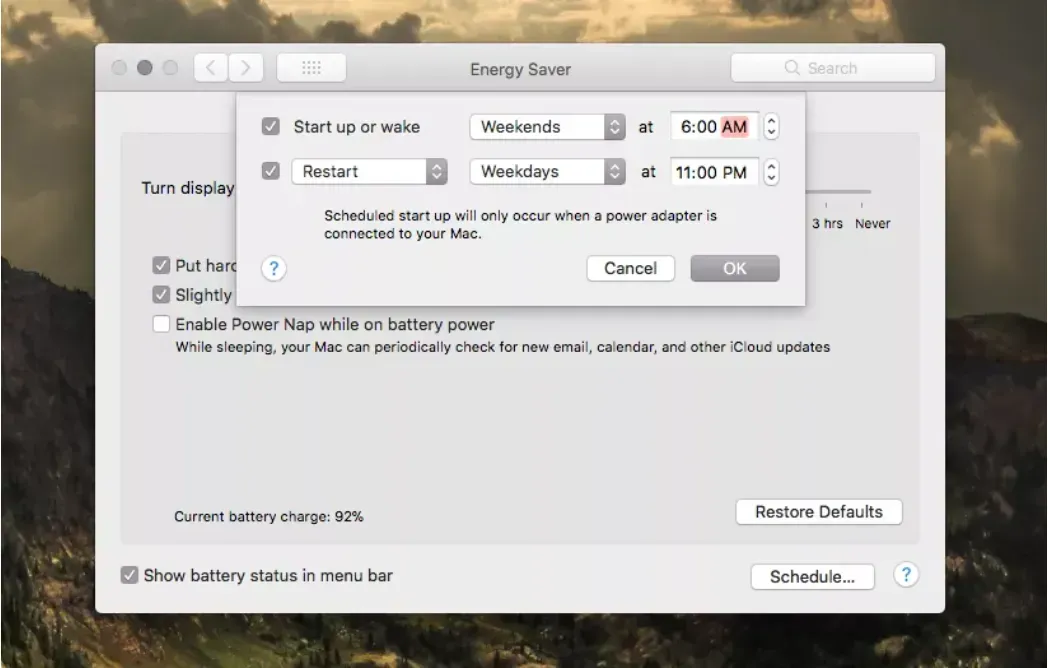
ประโยชน์ในข้อจำกัดของคุณสมบัติการทำงานนี้ เพื่อให้สามารถใช้งานเปิด-ปิดคอมพิวเตอร์ในเวลาที่กำหนด เพียงเลือกเวลาที่จะให้เข้าสู่โหมด Sleep หรือปิดเครื่อง หลังจากคาดว่ากระบวนการจะเสร็จสิ้นแล้ว
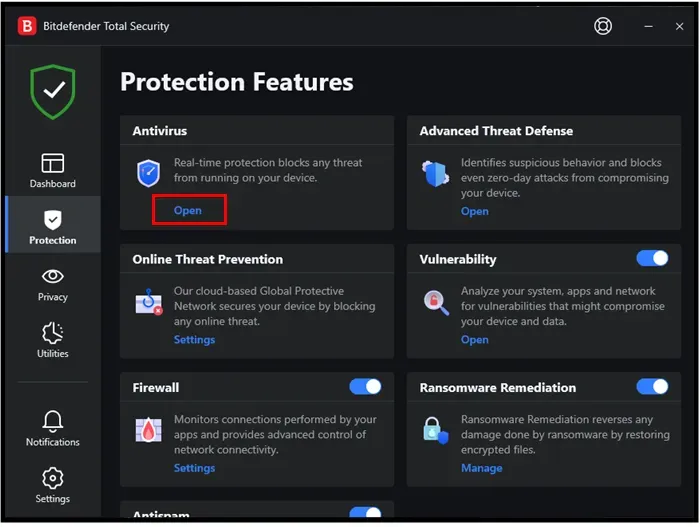
แต่ถ้าเราใช้ที่ Bitdefender Total Security ซึ่งจะง่ายและสะดวกกว่าการตั้งค่า Task Schedule มาก จุดที่สำคัญที่สุดคือปกป้องคุณจากภัยคุกคามอยู่ตลอดเวลา
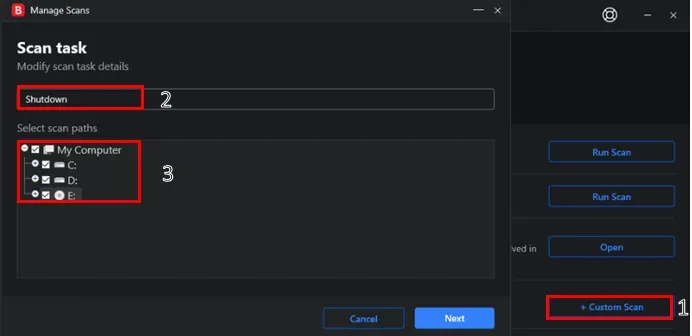
- ให้เลือก Protection > Antivirus > คลิก Open
- คลิก Custome Scan > Name (ในกรณีของเรา เราจะทำการตั้งชื่อว่า Shutdown) > เลือก Drive ที่ต้องการสแกน แล้วคลิก Next
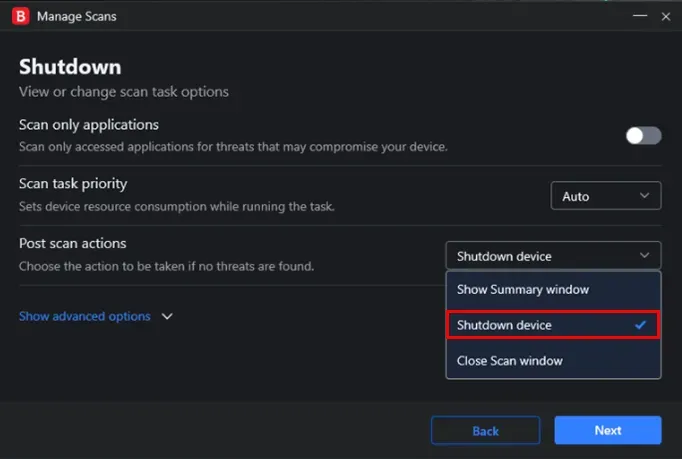
- เลือก Shutdown device แล้วคลิก Next
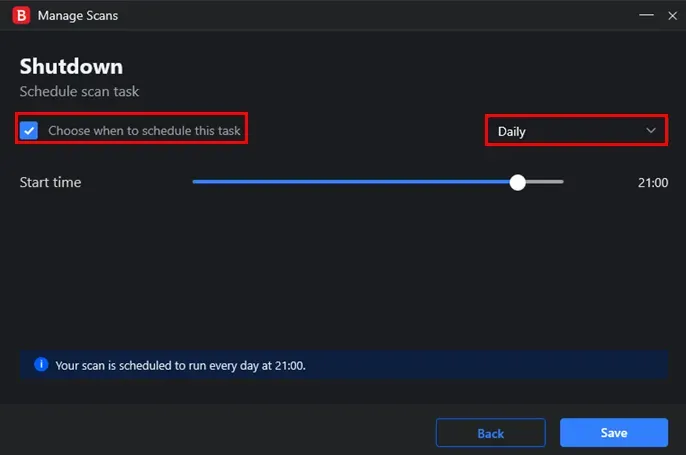
- ทำเครื่องหมายถูก เลือก Choose when to schedule this task > เลือกเวลาที่เกิดขึ้น (ในกรณีของเรา เราจะเลือกเป็นทุกวัน) > เลือก Time และคลิก Save
หากคุณไม่ต้องการสร้างทางลัดของตัวตั้งเวลาปิดเครื่อง หรือแก้ไขอย่างต่อเนื่อง คุณจำเป็นต้องรองรับช่วงเวลาที่ต่างกัน คุณควรติดตั้งโปรแกรมบางโปรแกรม เช่น Bitdefender PC sleep หรือ Sleep Timer การปิดเครื่องเป็นเพียงส่วนเล็ก ๆ ของ Bitdefender Total Security คุณสามารถค้นหาข้อมูลเพิ่มเติม กดที่นี่
บทความที่เกี่ยวข้อง

ปิดอัพเดท windows 10 (วินโดว์ 10) | วิธีปิด Windows Update
เผยแพร่เมื่อ: 23 ก.ค. 2569
มีทางแก้หลายทางที่จัดการกับปัญหาที่น่ารำคาญ และก่อกวนกับเครื่องคอมพิวเตอร์ของคุณ หนึ่งในนั้นคือ การปิดการอัปเดตอัตโนมัติ (Automatic Updates) ของ Windows 10 เราจะทำให้คุณดูว่าจะมันทำอย่างไรและช่วยให้คุณมีสามารถควบคุมเครื่องคุณได้มากขึ้น
อ่านต่อ →
สปายแวร์คืออะไร (Spyware)?
เผยแพร่เมื่อ: 23 ก.ค. 2569
คำจำกัดความโดยทั่วไปของสปายแวร์สามารถอธิบายอย่างง่ายๆ คือ สปายแวร์จะทำหน้าที่เหมือนสายลับในภาพยนตร์ที่คุณเคยดู แต่แทนที่จะบุกเข้าไปในอาคาร และติดตั้งสายดักฟัง พวกมันจะเจาะเข้าไปในคอมพิวเตอร์ หรืออุปกรณ์มือถือของคุณ กล่าวอีกนัยหนึ่งก็คือสปายแวร์เป็นหนึ่งในประเภทของมัลแวร์นั่นเอง
อ่านต่อ →
ความปลอดภัยสำหรับธุรกิจขนาดเล็ก | แนวทางการป้องกันภัยไซเบอร์ สำหรับผู้ใช้อินเทอร์เน็ต
เผยแพร่เมื่อ: 23 ก.ค. 2569
มันเป็นการง่ายที่จะคิดว่าเพราะคุณเป็นเพียงธุรกิจขนาดเล็ก อาชญากรทางไซเบอร์จะไม่โจมตีบริษัทของคุณ ความคิด“ ไม่มากที่จะถูกขโมย” นั้นเป็นเรื่องปกติสำหรับเจ้าของธุรกิจขนาดเล็ก ที่เกี่ยวข้องกับความปลอดภัยในโลกไซเบอร์ แต่มันก็ไม่ถูกต้องและไม่สอดคล้องกับความปลอดภัยในโลกไซเบอร์ของบริษัท ขนาดเล็กในปัจจุบัน
อ่านต่อ →
ไวรัส โทร จัน? เทคนิคการป้องกัน การตรวจสอบ และการกำจัด
เผยแพร่เมื่อ: 23 ก.ค. 2569
Remote Access Trojans (RAT) ได้แสดงให้เห็นแล้วว่า เป็นความเสี่ยงที่ยิ่งใหญ่ของโลกนี้ เมื่อพูดถึงการโจรกรรมข้อมูลคอมพิวเตอร์ หรือแค่เพียงเล่นตลกกับเพื่อน RAT จัดเป็นซอฟต์แวร์ที่เป็นอันตราย ที่ช่วยให้ผู้ควบคุมเครื่องนั้น สามารถโจมตีคอมพิวเตอร์ และเข้าใช้งานจากระยะไกล (Remote) โดยไม่ได้รับอนุญาต RAT มีมาหลายปีแล้ว และเราก็ขอยืนยันว่า การหา RATs บางอย่างนั้น เป็นงานที่ยากยิ่งสำหรับซอฟต์แวร์ Antivirus ที่ทันสมัยทุกยี่ห้อ
อ่านต่อ →
มัลแวร์เรียกค่าไถ่คืออะไร (Ransomware คือ) - ไวรัสเรียกค่าไถ่?
เผยแพร่เมื่อ: 23 ก.ค. 2569
มัลแวร์เรียกค่าไถ่ หรือไวรัสเรียกค่าไถ่นั้น ถือเป็นมัลแวร์ประเภทหนึ่ง ทันทีที่หลังจากเครื่องเป้าหมายติดมัลแวร์ดังกล่าว คอมพิวเตอร์จะถูกเข้ารหัส หรือบล็อกการเข้าถึงข้อมูลบนดิสก์ของคุณ แล้วแจ้งหรือยื่นข้อเสนอให้เหยื่อ สำหรับโอกาสความเป็นไปได้ของการกู้คืน แน่นอนว่ามันไม่ได้ถอดรหัสได้ฟรี แต่จะให้เหยื่อทำการโอนเงินไปยังบัญชีที่ระบุของผู้ไม่ประสงค์ดี
อ่านต่อ →