
วิธีแก้ไขเมื่อ Surface Pro ของคุณเปิดไม่ติด | Surface pro 4 ปัญหา
เผยแพร่เมื่อ: 1 ก.พ. 2562 · ฝ่ายสนับสนุน · 2 นาทีในการอ่าน
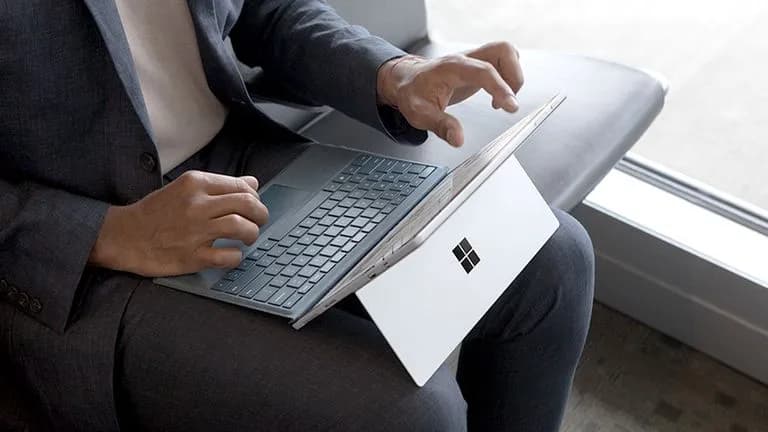
วิธีแก้ไขเมื่อ Surface Pro ของคุณเปิดไม่ติด / Surface เปิดไม่ติดหรือไม่กลับสู่การทำงานจากโหมดสลีป
ไม่ว่าคุณจะเป็นเจ้าของ Microsoft Surface Pro, Surface Book, Surface Laptop หรือ Surface Go อาจมีบางครั้งที่ Surface ของคุณเปิดไม่ติด โชคดีที่มีวิธีแก้ปัญหาง่ายๆ หลายวิธีในการแก้ไข และสามารถนำทำให้มันกลับมาใช้ใหม่ได้อีกครั้ง
1. สาเหตุแรกนี้ ถ้า surface ของคุณเปิดไม่ติด อาจจะเป็นที่แบตเตอรี่ของ Surface นั้น มีลักษณะที่แบนราบจากการออกแบบ หากคุณใช้ Surface Pro หรืออุปกรณ์ Surface อื่นเป็นระยะเวลานาน โดยไม่ได้เสียบปลั๊ก แบตเตอรี่อาจหมดพลังงาน หากเป็นกรณีนี้กับ Surface ของคุณ คุณสามารถเสียบสายชาร์จ และกดปุ่มเปิดปิดที่มุมบนซ้ายของอุปกรณ์เพื่อให้กลับมาใช้งานได้อีกครั้ง
หมายเหตุ: คุณไม่จำเป็นต้องรอให้ Surface ชาร์จไฟจนเต็ม ก่อนที่จะเปิดเครื่อง คุณสามารถเปิด Surface ได้ทันทีที่เชื่อมต่อกับแหล่งจ่ายพลังงานได้เลย
2. ตรวจสอบสายชาร์จ Surface หาก Surface ของคุณยังคงที่จะเปิดใช้งานไม่ได้ แม้หลังจากเสียบปลั๊กแล้ว อาจเป็นไปได้ว่าสายชาร์จนั้นอาจเสียหาย วิธีที่ง่ายที่สุดที่จะบอกได้ว่าสายชาร์จของคุณเสียหายหรือไม่ คือตรวจสอบไฟ LED สีขาวขนาดเล็กที่ปลายสายเคเบิล ที่เชื่อมต่อกับด้านข้างของ Surface
หากสายเคเบิลทำงานอย่างถูกต้องไฟ LED จะสว่างขึ้นทันทีที่เสียบเข้ากับ Surface หากไฟไม่สามารถเปิดได้ นี่เป็นวิธีแก้ปัญหาสามประการที่เป็นไปได้ในการพยายามทำงานอีกครั้ง
- ในขณะที่เสียบปลั๊กไฟ ให้ถอดสายชาร์จออกจาก Surface แล้วเสียบกลับเข้าไปใหม่ หากใช้งานได้ Surface ของคุณ และสายเคเบิลของคุณก็จะยังคงใช้ได้ดี
- เมื่อเสียบสายเคเบิลเข้ากับ Surface แล้วดึงออกจากซ็อกเก็ต จากนั้นเสียบกลับเข้าไปใหม่ หากไฟเปิดขึ้น และ Surface ของคุณจะเริ่มชาร์จไฟ แสดงว่าคุณเพิ่งประสบกับข้อผิดพลาดเล็กๆ น้อยๆ และไม่ต้องกังวลมาก
- เสียบสายเคเบิลเข้ากับแหล่งจ่ายไฟ และ Surface จากนั้นใช้ความยาวของสายเคเบิลลากผ่านมือของคุณ ในขณะที่วางสายเคเบิลไว้ในสถานที่ต่างกันเล็กน้อยให้จับตาดูไฟที่ชาร์จ หากคุณเห็นไฟสั่น ในขณะที่คุณย้ายสายเคเบิล หมายความว่าสายเคเบิลได้รับความเสียหาย และจำเป็นต้องเปลี่ยน หากแสงไม่กระพริบ หรือสว่างขึ้นเลย สาเหตุที่ Surface ของคุณไม่เปิดทำงาน อาจเป็นที่ตัวอุปกรณ์ไม่ใช่สายไฟ
3. ให้ทำการ Soft Reset Surface ของคุณ หากคอมพิวเตอร์ Surface ของคุณยังคงเปิดไม่ติด หรือให้ทำการกดปุ่มแช่เอาไว้ วิธีทั่วไปในการแก้ไขคือ ทำการรีเซ็ตแบบนุ่มนวล ซอฟต์รีเซ็ตเป็นวิธีบังคับให้คอมพิวเตอร์รีสตาร์ท โดยไม่มีผลกับไฟล์การตั้งค่า หรือโปรแกรมใดๆ สิ่งนี้แตกต่างจากฮาร์ดหรือรีเซ็ตเป็นค่าจากโรงงาน และนี่คือวิธีการดังกล่าว
3.1. กดปุ่มเปิดปิดบน Surface ค้างไว้ 10 วินาที
3.2. ปล่อยปุ่มเปิดปิด จากนั้นกดปุ่มเปิดปิดอีกครั้งตามปกติ เมื่อคุณเปิดอุปกรณ์
3.3. Surface ของคุณน่าจะเปิดใช้งานได้ตามปรกติ
4. บังคับให้ Surface ปิดการทำงาน หากการรีเซ็ตแบบซอฟต์รีเซ็ต ไม่สามารถทำให้ Surface เปิดติดได้ คุณสามารถลองปิดระบบ แบบ Forces Shutdown ซึ่งคล้ายกับวิธีการด้านบน แต่จะใช้เวลานานกว่าเล็กน้อย
หมายเหตุ: วิธีการบังคับปิดเครื่องนั้น จะแตกต่างกันไปตามรุ่นของ Surface เพื่อให้แน่ใจโปรดตรวจสอบวิธีการที่ถูกต้องสำหรับอุปกรณ์ของคุณเอง
Surface Laptop, Surface Pro (latest model), Surface Book 2, and Surface Go
4.1. กดปุ่มเปิดปิดประมาณ 20 วินาที
4.2. เมื่อคุณเห็นโลโก้ Windows บนหน้าจอ Surface ให้ปล่อยนิ้วออกจากปุ่ม
Surface Book, Surface Pro 4, Surface Pro 3, Surface Pro 2, and Surface Pro (รุ่นแรกๆ)
4.1. กดปุ่มเปิด / ปิด Surface เป็นเวลา 30 วินาที
4.2. ปล่อยปุ่มเปิดปิดจากนั้นกดปุ่มเปิด / ปิดและเปิด / ปิดเครื่องพร้อมกันเป็นเวลา 15 วินาที
4.3. ปล่อยปุ่มทั้งสองจากนั้นรออย่างน้อย 10 วินาที
4.4. กดปุ่มเปิดปิดตามปกติ เมื่อเปิดเครื่อง
หมายเหตุ: หน้าจอ Surface ของคุณอาจกะพริบหรือแสดงโลโก้ในระหว่างขั้นตอนข้างต้น แต่เป็นสิ่งสำคัญที่จะต้องไม่ใส่ใจกับสิ่งเหล่านี้ และเพื่อกดปุ่มที่ระบุต่อไปตามเวลาที่ต้องการ
Surface RT, Surface 2, and Surface 3
Surface ทั้ง 3 รุ่นเหล่านี้ ไม่มีวิธีการทำ Forces Shutdown
5. เปิด Surface Pro ของคุณด้วยปุ่มลัด หากคุณมี Type Cover, Touch Cover หรือแป้นพิมพ์อื่นๆ ที่ติดอยู่กับ Surface คุณสามารถเปิดเครื่องคอมพิวเตอร์ได้ โดยกดปุ่ม Ctrl + Shift + B + Windows
เคล็ดลับ: หากคุณไม่มีแป้นพิมพ์ใดๆ ที่ติดอยู่กับ Surface คุณสามารถลองเปิดใช้งานได้ ด้วยการแตะไปที่ปุ่มเพิ่มระดับเสียง และปุ่มลดระดับเสียงไปมาสามครั้งอย่างรวดเร็ว
6. นำอุปกรณ์เสริมของ Surface ออกทั้งหมด
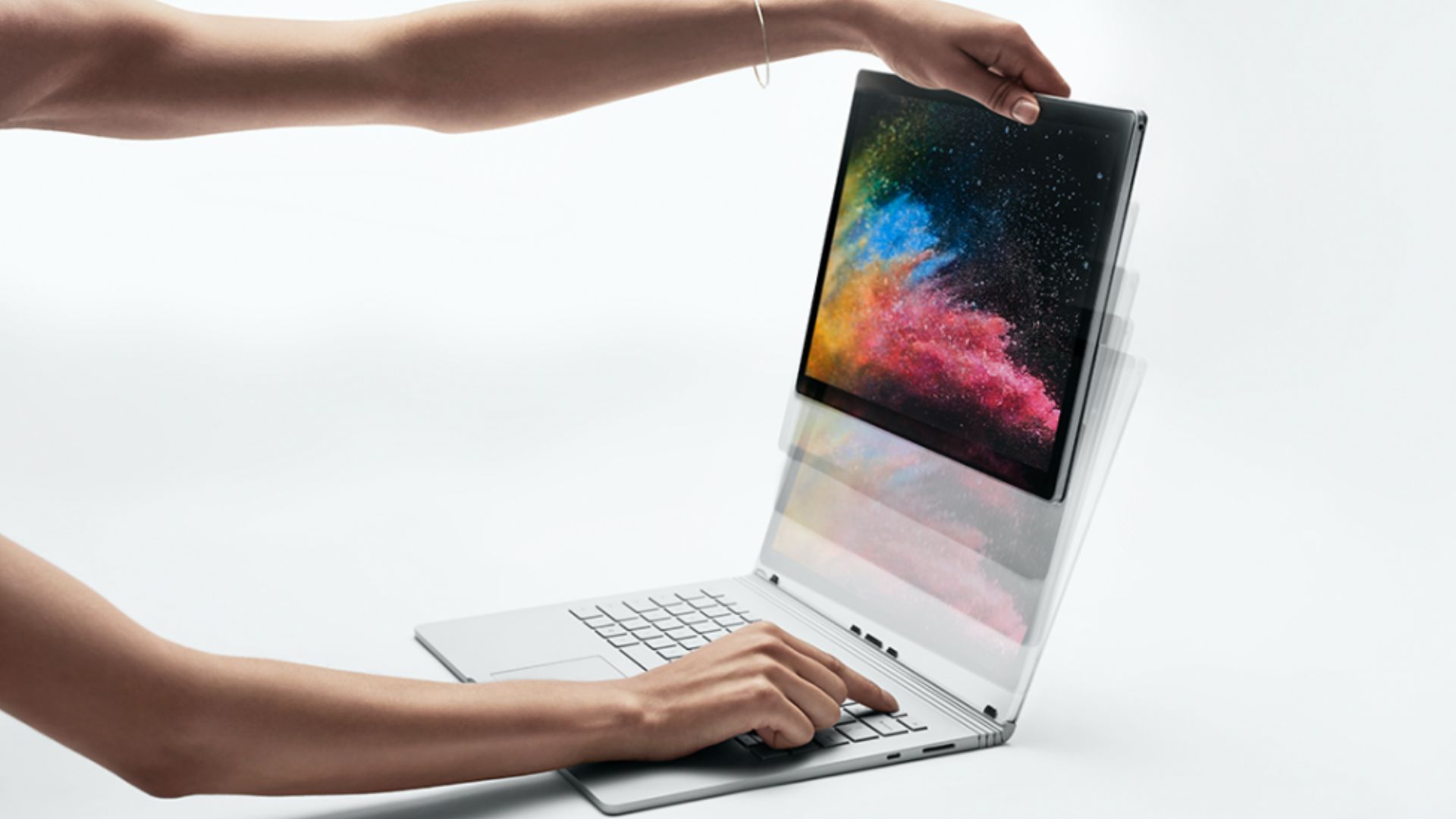
บางครั้งการมีอุปกรณ์ที่เชื่อมต่อกับ Surface Book, Laptop, Go หรือ Pro อาจส่งผลต่อความสามารถในการเปิดใช้งานอย่างได้ หาก Surface ของคุณยังไม่เปิดทำงาน ให้ปลดการเชื่อมต่อของ คีย์บอร์ด เม้าส์ และอุปกรณ์ USB อื่นๆ ทั้งหมดก่อนที่จะกดปุ่มเพาเวอร์เพื่อเปิดเครื่อง
7. ลองใช้การสนับสนุนทางเทคนิค หากคุณได้ลองใช้โซลูชั่นเหล่านี้ทั้งหมดแล้ว และ Surface Pro ของคุณยังคงไม่สามารถเปิดใช้งานได้ตามปกติ คุณอาจต้องติดต่อกับร้านค้าที่คุณซื้อ Surface หรือบริการสนับสนุนอย่างเป็นทางการของ Microsoft ตำแหน่งร้านค้าอย่างเป็นทางการของ Microsoft ให้การสนับสนุนทางเทคนิคแก่ลูกค้า และคุณสามารถแชทกับเจ้าหน้าที่ฝ่ายสนับสนุนผ่านหน้าเว็บ ฝ่ายสนับสนุนของ Microsoft ได้
บทความที่เกี่ยวข้อง

ปิดอัพเดท windows 10 (วินโดว์ 10) | วิธีปิด Windows Update
เผยแพร่เมื่อ: 23 ก.ค. 2569
มีทางแก้หลายทางที่จัดการกับปัญหาที่น่ารำคาญ และก่อกวนกับเครื่องคอมพิวเตอร์ของคุณ หนึ่งในนั้นคือ การปิดการอัปเดตอัตโนมัติ (Automatic Updates) ของ Windows 10 เราจะทำให้คุณดูว่าจะมันทำอย่างไรและช่วยให้คุณมีสามารถควบคุมเครื่องคุณได้มากขึ้น
อ่านต่อ →
สปายแวร์คืออะไร (Spyware)?
เผยแพร่เมื่อ: 23 ก.ค. 2569
คำจำกัดความโดยทั่วไปของสปายแวร์สามารถอธิบายอย่างง่ายๆ คือ สปายแวร์จะทำหน้าที่เหมือนสายลับในภาพยนตร์ที่คุณเคยดู แต่แทนที่จะบุกเข้าไปในอาคาร และติดตั้งสายดักฟัง พวกมันจะเจาะเข้าไปในคอมพิวเตอร์ หรืออุปกรณ์มือถือของคุณ กล่าวอีกนัยหนึ่งก็คือสปายแวร์เป็นหนึ่งในประเภทของมัลแวร์นั่นเอง
อ่านต่อ →
ความปลอดภัยสำหรับธุรกิจขนาดเล็ก | แนวทางการป้องกันภัยไซเบอร์ สำหรับผู้ใช้อินเทอร์เน็ต
เผยแพร่เมื่อ: 23 ก.ค. 2569
มันเป็นการง่ายที่จะคิดว่าเพราะคุณเป็นเพียงธุรกิจขนาดเล็ก อาชญากรทางไซเบอร์จะไม่โจมตีบริษัทของคุณ ความคิด“ ไม่มากที่จะถูกขโมย” นั้นเป็นเรื่องปกติสำหรับเจ้าของธุรกิจขนาดเล็ก ที่เกี่ยวข้องกับความปลอดภัยในโลกไซเบอร์ แต่มันก็ไม่ถูกต้องและไม่สอดคล้องกับความปลอดภัยในโลกไซเบอร์ของบริษัท ขนาดเล็กในปัจจุบัน
อ่านต่อ →
ไวรัส โทร จัน? เทคนิคการป้องกัน การตรวจสอบ และการกำจัด
เผยแพร่เมื่อ: 23 ก.ค. 2569
Remote Access Trojans (RAT) ได้แสดงให้เห็นแล้วว่า เป็นความเสี่ยงที่ยิ่งใหญ่ของโลกนี้ เมื่อพูดถึงการโจรกรรมข้อมูลคอมพิวเตอร์ หรือแค่เพียงเล่นตลกกับเพื่อน RAT จัดเป็นซอฟต์แวร์ที่เป็นอันตราย ที่ช่วยให้ผู้ควบคุมเครื่องนั้น สามารถโจมตีคอมพิวเตอร์ และเข้าใช้งานจากระยะไกล (Remote) โดยไม่ได้รับอนุญาต RAT มีมาหลายปีแล้ว และเราก็ขอยืนยันว่า การหา RATs บางอย่างนั้น เป็นงานที่ยากยิ่งสำหรับซอฟต์แวร์ Antivirus ที่ทันสมัยทุกยี่ห้อ
อ่านต่อ →
มัลแวร์เรียกค่าไถ่คืออะไร (Ransomware คือ) - ไวรัสเรียกค่าไถ่?
เผยแพร่เมื่อ: 23 ก.ค. 2569
มัลแวร์เรียกค่าไถ่ หรือไวรัสเรียกค่าไถ่นั้น ถือเป็นมัลแวร์ประเภทหนึ่ง ทันทีที่หลังจากเครื่องเป้าหมายติดมัลแวร์ดังกล่าว คอมพิวเตอร์จะถูกเข้ารหัส หรือบล็อกการเข้าถึงข้อมูลบนดิสก์ของคุณ แล้วแจ้งหรือยื่นข้อเสนอให้เหยื่อ สำหรับโอกาสความเป็นไปได้ของการกู้คืน แน่นอนว่ามันไม่ได้ถอดรหัสได้ฟรี แต่จะให้เหยื่อทำการโอนเงินไปยังบัญชีที่ระบุของผู้ไม่ประสงค์ดี
อ่านต่อ →