
วิธีแก้ไข Windows 10 Slow Boot / Startup หลังจากอัพเดต / Windows 10 ช้า / คอมช้ามาก
เผยแพร่เมื่อ: 1 ก.พ. 2562 · ฝ่ายสนับสนุน · 2 นาทีในการอ่าน
คอมช้า windows 10 มีปัญหา บางครั้งเกิดจากการอัปเดตแพทช์ของ Windows เอง Microsoft ได้ผลักดันการอัปเดตหลักของ Windows 10 ออกมาหลายตัว เช่น Windows 10 Anniversary Update 1607, Windows 10 Builders Update 1703, Windows 10 Fall Builders Update 1709, Windows April 2018 Update 1803 และ Windows 10 October Update 1809 ซึ่งแต่ละการอัปเดต Windows มักทำให้เกิดปัญหาการบูตทั่วไป หลังจากการติดตั้ง ปัญหาการบูตช้า และปัญหาการเริ่มต้นระบบช้า โดยมีแนวโน้มที่จะเกิดขึ้นในการอัพเดทที่กำลังจะมีขึ้นในปีหน้าอีก
เคล็ดลับ / คอมช้ามาก
การแก้ปัญหาทั้งหมดในส่วนด้านล่างนี้ จะแสดงด้วยรูปภาพอย่างเต็มที่ หากวิธีการก่อนหน้านี้ยากที่จะเสร็จสมบูรณ์ หรือไม่สามารถเพิ่มความเร็วคอมพิวเตอร์ในการเริ่มต้นตามที่คุณต้องการ ให้เลิกและลองวิธีถัดไป อย่างไรก็ตามหากคุณประสบกับปัญหาการบูตอื่นๆ ที่คล้ายกันเช่นการวนรอบการบู๊ตที่ไม่สิ้นสุดของ Windows 10 หรือ Windows 10 ไม่สามารถบูตได้หลังจากการอัปเดต
รอการอัปเดตถัดไป และทำการติดตั้ง (คอมช้า win10)
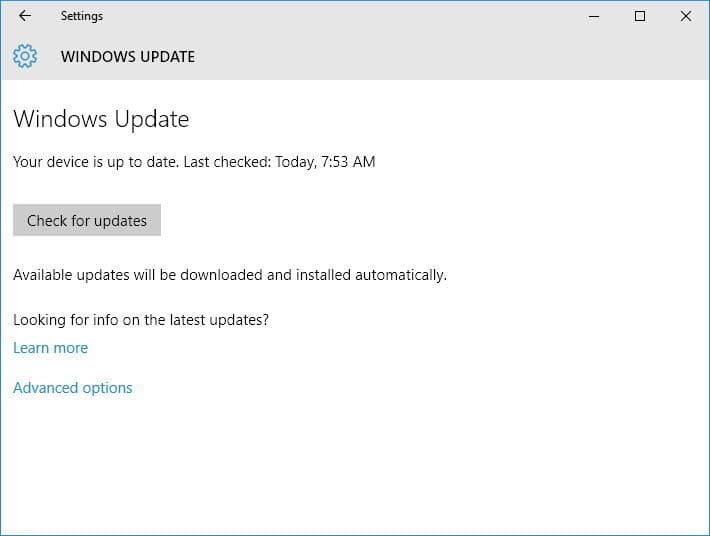
วิธีการนี้แทบไม่ทำอะไรเลย นอกจากรอการอัพเดทครั้งต่อไปที่อาจจะแก้ไขข้อผิดพลาดด้านประสิทธิภาพของ Windows ได้ในตอนแรก เราเคยได้ยินเหตุการณ์บางอย่าง ที่ทำให้คอมพิวเตอร์ไม่สามารถทำงานได้เหมือนเกิดข้อผิดพลาดของระบบปฏิบัติการใหม่ ตัวอย่างเช่น การใช้ดิสก์ 100% หลังจากอัปเดต Windows 10 ดังนั้นหากคุณยังคงสามารถแก้ปัญหาการบูตช้าได้สักครู่ ให้รอและตรวจสอบการอัพเดทใหม่ทุกครั้ง จนกว่าปัญหาการบูตช้าจะได้รับการแก้ไขอย่างสมบูรณ์ วิธีตรวจสอบและติดตั้งอัพเดต Windows ใหม่: เปิด "Settings" -> "Update & security" -> "Windows Update" และคลิก "Check for updates" ติดตั้งการอัปเดต หากมีการแก้ไขข้อบกพร่องที่ทำให้การบูตของ Windows 10 ช้า
รู้สึกว่า ไม่สามารถรอการอัปเดตครั้งต่อไปได้ใช่ไหม? หรือคุณสามารถลองกลับไปใช้ Windows รุ่นก่อนหน้า ซึ่งเริ่มระบบโดยทั่วไป โดยไม่รู้สึกล่าช้านั่นเอง
การหยุดโปรแกรมที่กำลังโหลดเมื่อเริ่มเปิดเครื่อง
อย่าปล่อยให้แอปพลิเคชั่นบางตัว ทำการดูดทรัพยากรจากหน่วยความจำของคอมพิวเตอร์ของคุณ ซึ่งจะช่วยยืดเวลาการบูตเครื่องคอมพิวเตอร์ของคุณ หยุดการโหลดโปรแกรมเมื่อเริ่มต้นขั้นตอนที่ 1 ทำการกดปุ่ม Ctrl + Alt + Del พร้อมกันเพื่อเรียก Task Manager
ขั้นตอนที่ 2 จากนั้นเลือกแท็บ "Startup" และค้นหากระบวนการที่ไม่จำเป็นที่มีผลกระทบต่อการเริ่มต้นสูงแล้วกดปุ่ม "Disable" เพื่อปิดการใช้งาน
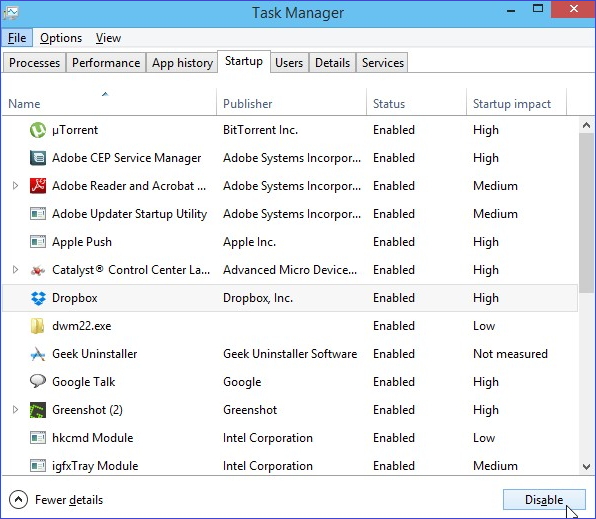
ขั้นตอนที่ 3 หลังจากนั้นสลับไปที่แท็บ "Services" และคลิก "Open services" เลือกบริการ Microsoft ที่ไม่จำเป็นทั้งหมดที่คุณต้องการปิดการใช้งาน และคลิกที่ "Stop"
ปิดการใช้งานการเริ่มต้นอย่างรวดเร็ว (Fast Startup)
Fast Startup เป็นค่าเริ่มต้นที่เปิดใช้งานคุณสมบัติใน Windows 10 ซึ่งมันควรจะลดเวลาการเริ่มต้นใช้เครื่อง ด้วยการโหลดข้อมูลการบู๊ตบางส่วน ก่อนที่พีซีของคุณจะปิดเครื่อง โดยจะทำงานในลักษณะที่คล้ายคลึงกับการไฮเบอร์เนต แต่ตามความเป็นจริง ผู้ใช้หลายคนรายงานว่ามันก่อให้เกิดปัญหา
ขั้นตอนที่ 1 พิมพ์ตัวเลือกพลังงานในช่องค้นหาจาก Start จากนั้นคลิก "Power & Sleep settings"
ขั้นตอนที่ 2 คลิก "Choose what the power button does"
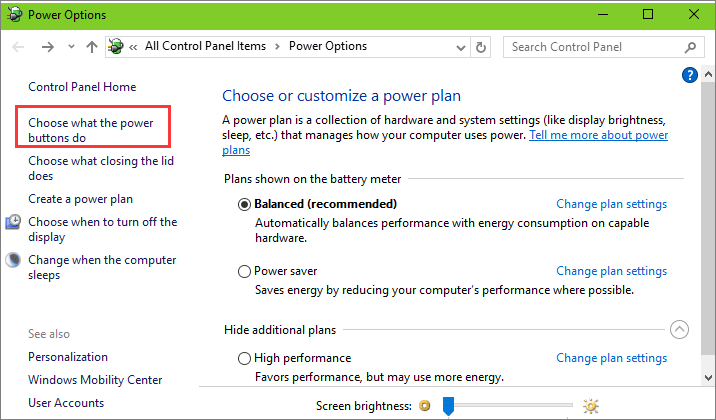
ขั้นตอนที่ 3 คลิก "Change settings that are currently unavailable"
ขั้นตอนที่ 4 ยกเลิกการเลือก "Turn on fast startup (recommended)" จากนั้นคลิก "Save changes"
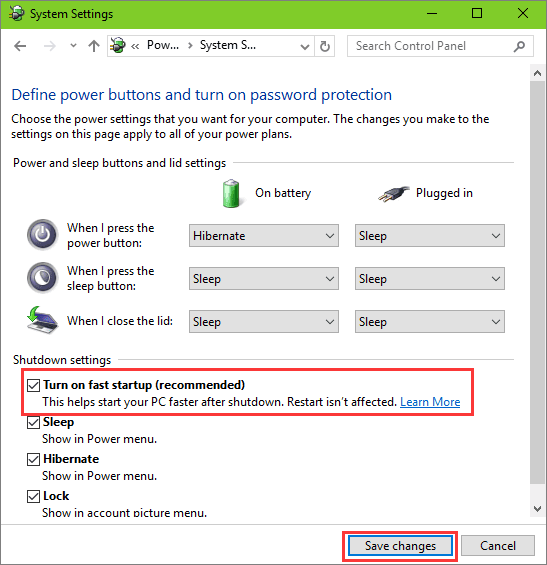
ขั้นตอนที่ 5 รีบูต Windows 10 ของคุณ และตรวจสอบว่ามันบูตได้อย่างรวดเร็วหรือไม่
วิธีทําให้เปิดคอมเร็วขึ้น windows 10 | ปรับแต่งโปรแกรามที่ทำงานตอนบูทและลบไฟล์ที่ไม่จำเป็นและไม่ได้ใช้งาน
เวลาที่ใช้: ประมาณ 10 นาที Bitdefender Total Security มีคุณสมบัติที่จะช่วยให้ระบบ Windows ของคุณสามารถทำงานได้เร็วขึ้น. คุณสามารถดาวน์โหลดเวอร์ชันทดลองได้ฟรีเพื่อทดสอบฟังก์ชันทั้งหมด ที่นี่
ขั้นตอนที่ 1: โปรดเปิด Bitdefender และไปที่ยูทิลิตี้และเรียกใช้ OneClick Optimizer
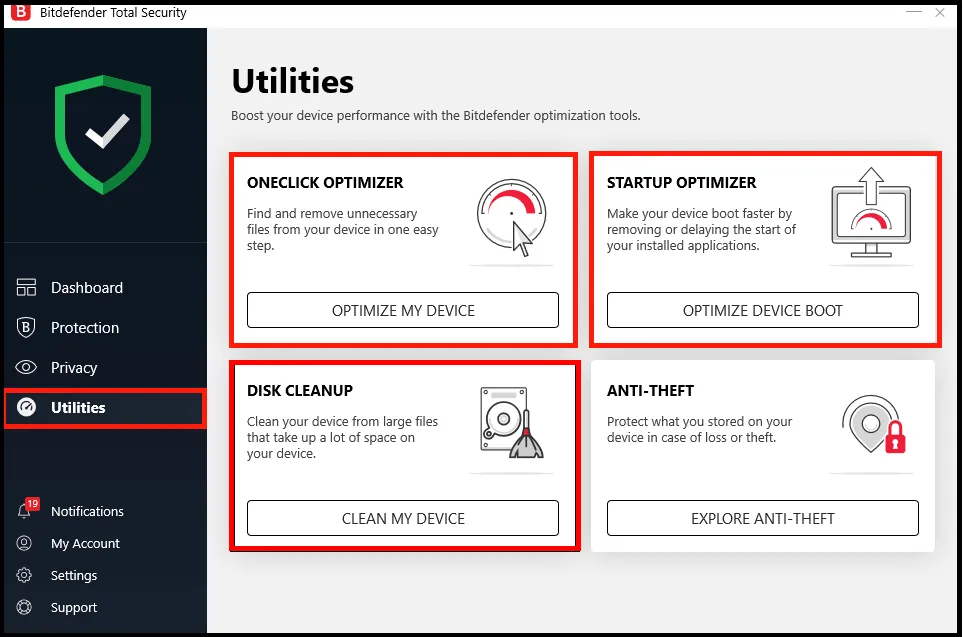 คุณจะเจอเครื่องมือ 3 แบเพื่อช่วยปรับแต่งคอมพิวเตอร์ที่ช้า:
- OneClick Optimizer
- Startup Optimizer
- Disk Cleanup
เปิด OneClick optimizer และ รอจนกระทั่งการสแกนเสร็จสิ้น 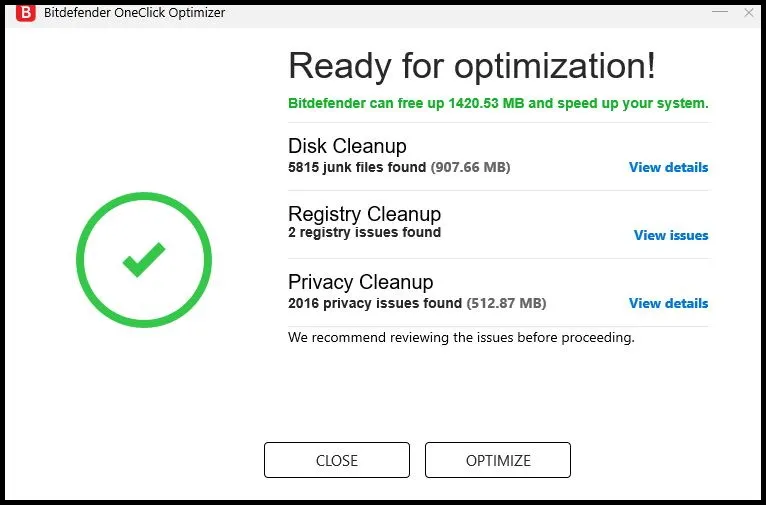 หลังจากนั้นคลิกปุ่ม optimize และรอดูผลลัพธ์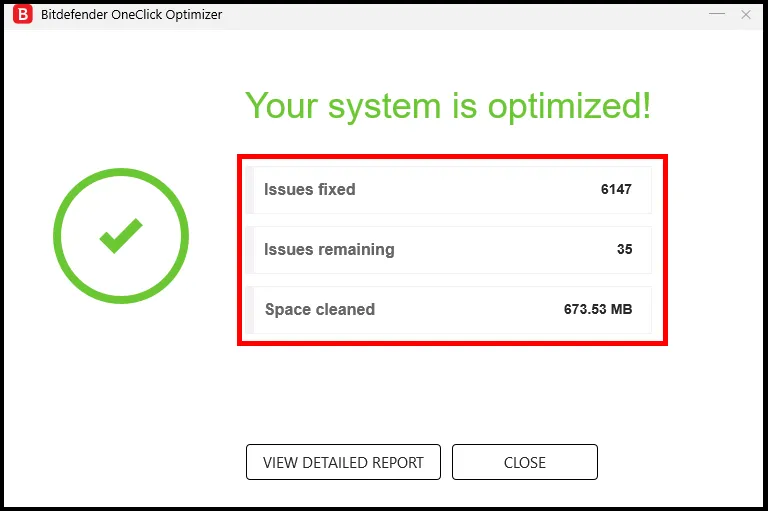
ขั้นตอนที่ 2: ปรับแต่งแอพพลิเคชันที่ทำงานพร้อมกับการบูทด้วย Bitdefender Startup Optimizer
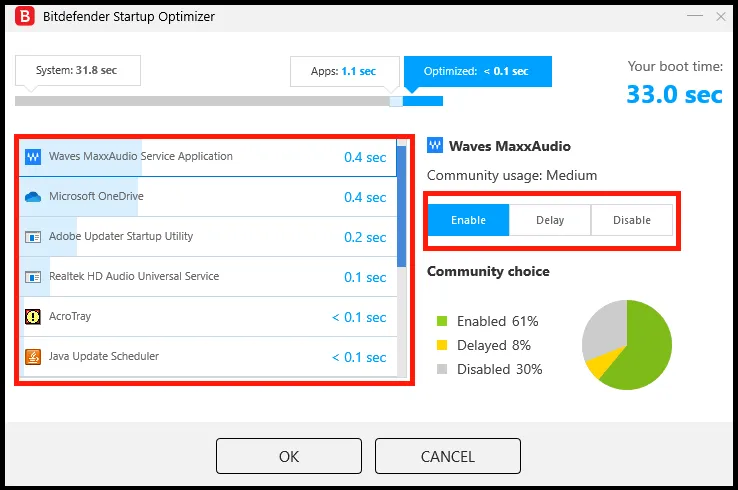 เลือกและปิดการใช้งานสำหรับแอพพลิเคชันที่ไม่จำเป็น หลังจากนั้นคลิก OK เพื่อยืนยัน มันจะช่วยให้ลดเวลาในการบูทเข้า Windows ได้
ขั้นตอนที่ 3: ลบไฟล์ใหญ่ออกจากดิสก์
โปรดคลิกทำความสะอาดอุปกรณ์ (CLEAM MY DEVICE) และ รอเพื่อสแกนไฟล์ทั้งหมดให้เสร็จสิ้น 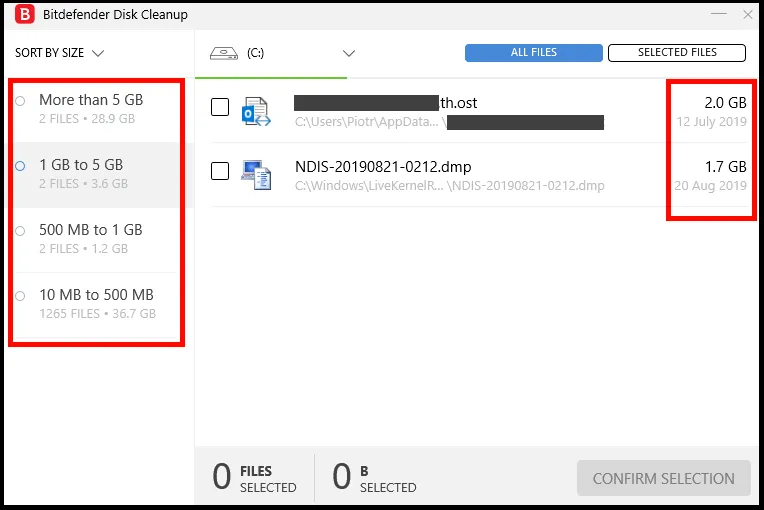 เลือกไฟล์ที่คุณต้องการลบและยืนยันในขั้นตอนสุดท้าย
 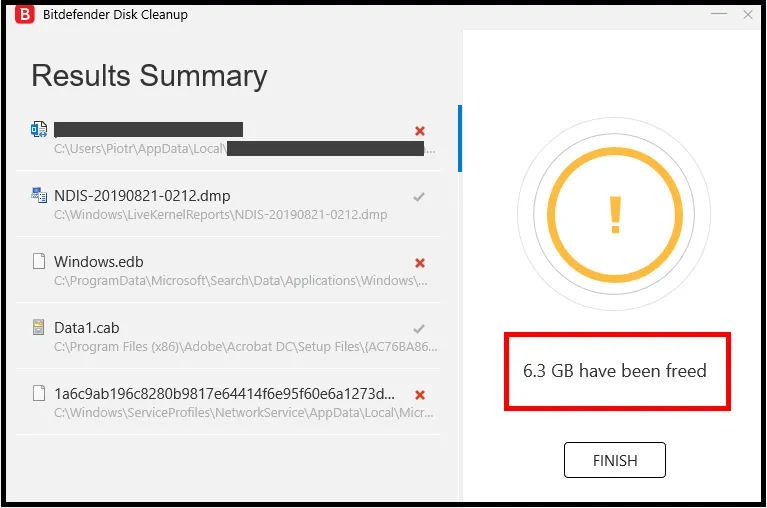 หลังจากทำทั้ง 3 ขั้นตอนครบแล้ว คุณจะพบว่าคอมพิวเตอร์ของคุณสามารถบูทเร็วขึ้น
เปลี่ยนลำดับการบูตของฮาร์ดไดรฟ์ใน BIOS
ผู้ใช้หลายคนที่ใช้ฮาร์ดไดรฟ์อย่างน้อยสองตัวในคอมพิวเตอร์ มักจะมองข้ามความจริงที่ซ่อนอยู่ พวกเขาจำเป็นต้องเปลี่ยนลำดับความสำคัญในการบู๊ตฮาร์ดไดรฟ์ หลังจากอัพเดต Windows ใหม่หรือติดตั้งใหม่ ปัญหาการบู๊ตช้าของ Windows 10 ค่อนข้างน้อย หลังจากการอัปเดตมักเกิดจากลำดับการบู๊ตฮาร์ดไดรฟ์ผิด ตอนนี้ให้ตั้งค่าลำดับการบู๊ตก่อนหน้า สำหรับฮาร์ดไดรฟ์ที่มีประสิทธิภาพสูงสุดตัวอย่างเช่น SSD ขั้นตอนที่ 1 เริ่มคอมพิวเตอร์ และกด ESC, F1, F2, F8 หรือ F10 ในระหว่างหน้าจอเริ่มต้นเริ่มต้น เมนูอาจปรากฏขึ้น (ทั้งนี้ขึ้นอยู่กับผู้ผลิต BIOS เอง) ขั้นตอนที่ 2 เลือกเพื่อเข้าสู่การตั้งค่า BIOS หน้ายูทิลิตีการตั้งค่า BIOS จะปรากฏขึ้น ขั้นตอนที่ 3 ใช้ปุ่มลูกศรเพื่อเลือกแท็บ "BOOT" อุปกรณ์ระบบปรากฏตามลำดับความสำคัญ ขั้นตอนที่ 4. เพื่อให้ลำดับความสำคัญของลำดับการบู๊ต สำหรับไดรฟ์ซึ่งจะเพิ่มความเร็วในการบูท Windows 10 ให้เลื่อนไปยังตำแหน่งแรกในรายการ ขั้นตอนที่ 5 บันทึก และออกจากยูทิลิตี้การตั้งค่า BIOS คอมพิวเตอร์จะเริ่มต้นใหม่ ด้วยการตั้งค่าที่เปลี่ยนแปลง 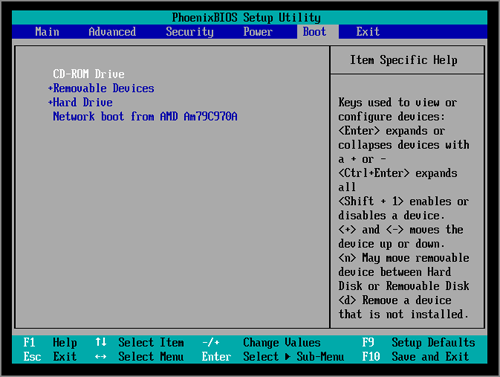
TAGS: fix windows 10 slow boot, slow windows 10 startup, windows 10 slow startup,วิธีแก้,หลังอัพเดท,วิธีแก้ไข,หลังอัพเดต,fix,slow
บทความที่เกี่ยวข้อง
ปิดอัพเดท windows 10 (วินโดว์ 10) | วิธีปิด Windows Update
เผยแพร่เมื่อ: 23 ก.ค. 2569
มีทางแก้หลายทางที่จัดการกับปัญหาที่น่ารำคาญ และก่อกวนกับเครื่องคอมพิวเตอร์ของคุณ หนึ่งในนั้นคือ การปิดการอัปเดตอัตโนมัติ (Automatic Updates) ของ Windows 10 เราจะทำให้คุณดูว่าจะมันทำอย่างไรและช่วยให้คุณมีสามารถควบคุมเครื่องคุณได้มากขึ้น
อ่านต่อ →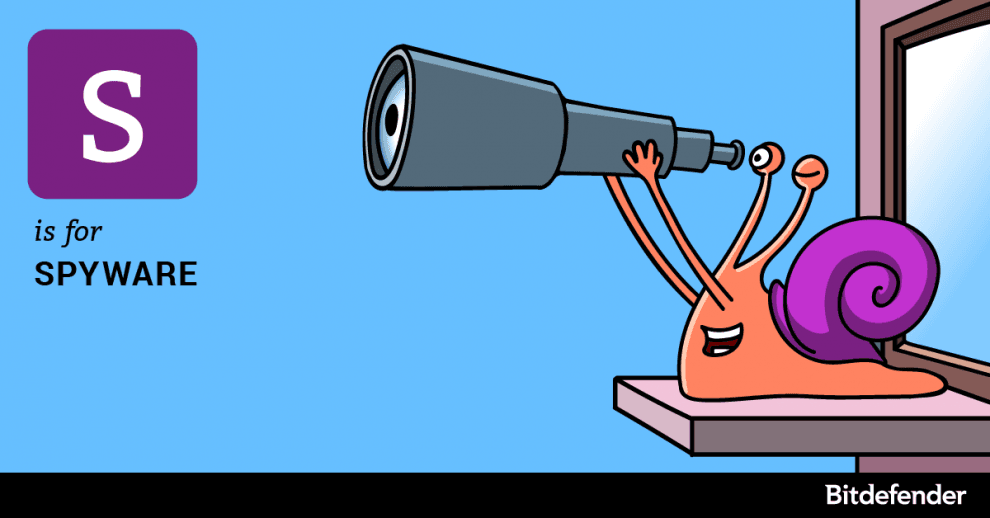
สปายแวร์คืออะไร (Spyware)?
เผยแพร่เมื่อ: 23 ก.ค. 2569
คำจำกัดความโดยทั่วไปของสปายแวร์สามารถอธิบายอย่างง่ายๆ คือ สปายแวร์จะทำหน้าที่เหมือนสายลับในภาพยนตร์ที่คุณเคยดู แต่แทนที่จะบุกเข้าไปในอาคาร และติดตั้งสายดักฟัง พวกมันจะเจาะเข้าไปในคอมพิวเตอร์ หรืออุปกรณ์มือถือของคุณ กล่าวอีกนัยหนึ่งก็คือสปายแวร์เป็นหนึ่งในประเภทของมัลแวร์นั่นเอง
อ่านต่อ →
ความปลอดภัยสำหรับธุรกิจขนาดเล็ก | แนวทางการป้องกันภัยไซเบอร์ สำหรับผู้ใช้อินเทอร์เน็ต
เผยแพร่เมื่อ: 23 ก.ค. 2569
มันเป็นการง่ายที่จะคิดว่าเพราะคุณเป็นเพียงธุรกิจขนาดเล็ก อาชญากรทางไซเบอร์จะไม่โจมตีบริษัทของคุณ ความคิด“ ไม่มากที่จะถูกขโมย” นั้นเป็นเรื่องปกติสำหรับเจ้าของธุรกิจขนาดเล็ก ที่เกี่ยวข้องกับความปลอดภัยในโลกไซเบอร์ แต่มันก็ไม่ถูกต้องและไม่สอดคล้องกับความปลอดภัยในโลกไซเบอร์ของบริษัท ขนาดเล็กในปัจจุบัน
อ่านต่อ →
ไวรัส โทร จัน? เทคนิคการป้องกัน การตรวจสอบ และการกำจัด
เผยแพร่เมื่อ: 23 ก.ค. 2569
Remote Access Trojans (RAT) ได้แสดงให้เห็นแล้วว่า เป็นความเสี่ยงที่ยิ่งใหญ่ของโลกนี้ เมื่อพูดถึงการโจรกรรมข้อมูลคอมพิวเตอร์ หรือแค่เพียงเล่นตลกกับเพื่อน RAT จัดเป็นซอฟต์แวร์ที่เป็นอันตราย ที่ช่วยให้ผู้ควบคุมเครื่องนั้น สามารถโจมตีคอมพิวเตอร์ และเข้าใช้งานจากระยะไกล (Remote) โดยไม่ได้รับอนุญาต RAT มีมาหลายปีแล้ว และเราก็ขอยืนยันว่า การหา RATs บางอย่างนั้น เป็นงานที่ยากยิ่งสำหรับซอฟต์แวร์ Antivirus ที่ทันสมัยทุกยี่ห้อ
อ่านต่อ →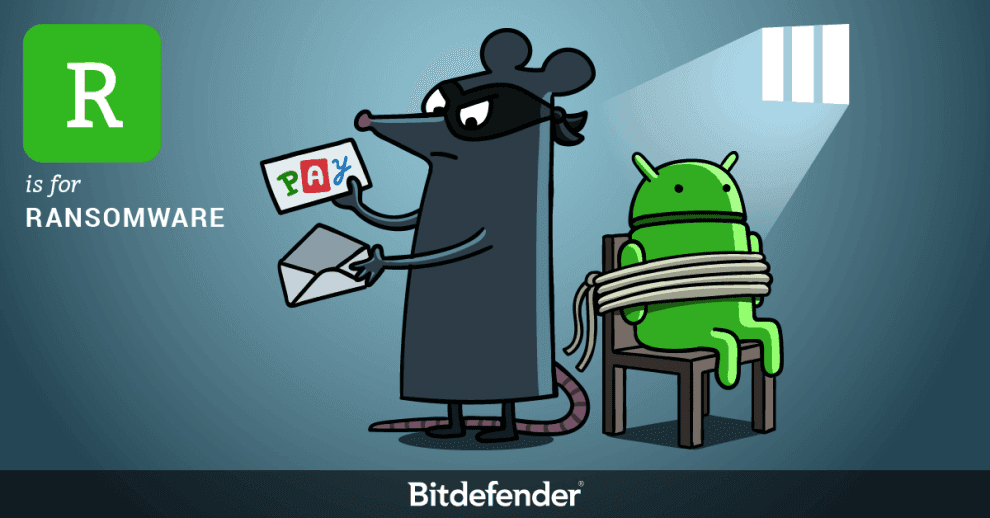
มัลแวร์เรียกค่าไถ่คืออะไร (Ransomware คือ) - ไวรัสเรียกค่าไถ่?
เผยแพร่เมื่อ: 23 ก.ค. 2569
มัลแวร์เรียกค่าไถ่ หรือไวรัสเรียกค่าไถ่นั้น ถือเป็นมัลแวร์ประเภทหนึ่ง ทันทีที่หลังจากเครื่องเป้าหมายติดมัลแวร์ดังกล่าว คอมพิวเตอร์จะถูกเข้ารหัส หรือบล็อกการเข้าถึงข้อมูลบนดิสก์ของคุณ แล้วแจ้งหรือยื่นข้อเสนอให้เหยื่อ สำหรับโอกาสความเป็นไปได้ของการกู้คืน แน่นอนว่ามันไม่ได้ถอดรหัสได้ฟรี แต่จะให้เหยื่อทำการโอนเงินไปยังบัญชีที่ระบุของผู้ไม่ประสงค์ดี
อ่านต่อ →