
Bitdefender Anti-Tracker: How to Install & Enable
เผยแพร่เมื่อ: 23 ก.ค. 2569 · ศูนย์ข้อมูล · 1 นาทีในการอ่าน
Bitdefender Anti-Tracker: วิธีการติดตั้งและเปิดใช้งาน
Bitdefender Anti-Tracker เป็นส่วนเสริมของเบราว์เซอร์ ที่จะคอยช่วยเพิ่มความเป็นส่วนตัวบนโลกออนไลน์ของคุณ และเพิ่มความเร็วในการโหลดเว็บไซต์ที่คุณเข้าชมเราไปติดตั้งกันเถอะ
การตั้งค่า Bitdefender Anti-Tracker

INTERNET EXPLORER
1. เรียกใช้ Bitdefender และการเข้าถึง Privacy.
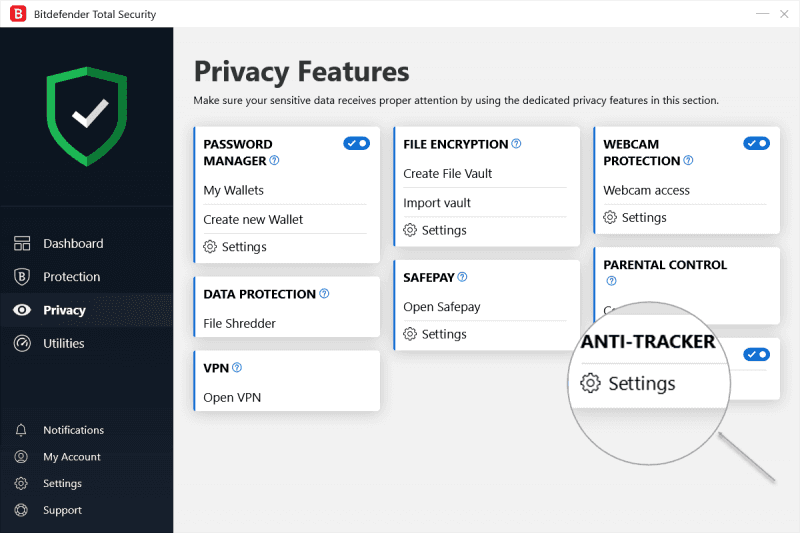
2. คลิก Settings บน ANTI-TRACKER.
3. คลิก Install Anti-tracker on this browser ไปยัง Internet Explorer.
4. ครั้งต่อไปที่คุณเปิด Internet Explorer คุณจะเห็นข้อความนี้: The ‘Bitdefender Anti-tracker’ ส่วนเสริมจาก Bitdefender SRL พร้อมใช้งานแล้ว
5. คลิก Enable เพื่อเปิดใช้งานส่วนขยาย Anti-tracker

GOOGLE CHROME
1. เรียกใช้งาน Bitdefender และการเข้าถึง Privacy
2. คลิก Settings บน ANTI-TRACKER.
3. คลิก Install Anti-tracker on this browser ไปยัง Google Chrome.
4. Chrome จะเปิดตัวและนำคุณไป https://chrome.google.com/webstore/detail/bitdefender-anti-tracker/khndhdhbebhaddchcgnalcjlaekbbeof
5. ป๊อปอัปจะปรากฏขึ้น คลิก Enable Extension เพื่อเปิดใช้งานส่วนขยาย Anti-tracker และเสร็จเรียบร้อย!

MOZILLA FIREFOX
1. เรียกใช้งาน Bitdefender และการเข้าถึง Privacy.
2. คลิก Settings บน ANTI-TRACKER.
3. คลิก Install Anti-tracker on this browser ไปยัง Mozilla Firefox.
4. Firefox จะเปิดขึ้นมา
5. คลิกเครื่องหมายอัศเจรีย์ (!) สีส้มที่มุมบนขวา
6. คลิก Enable เพื่อเปิดใช้งานส่วนขยาย Anti-tracker
บทความที่เกี่ยวข้อง

การป้องกันมัลแวร์แบบเรียลไทม์
เผยแพร่เมื่อ: 23 ก.ค. 2569
Bitdefender Shield คือคุณสมบัติการป้องกันแบบเรียลไทม์ ที่ได้รวมอยู่ในซอฟต์แวร์ความปลอดภัยของเรา ซึ่งจะให้การป้องกันอย่างต่อเนื่อง เพื่อรับมือกับภัยคุกคามมัลแวร์ที่หลากหลาย โดยการสแกนไฟล์ที่เข้าถึงทั้งหมด และข้อความจากอีเมลที่เข้ามา การตั้งค่าการป้องกันแบบเรียลไทม์ โดยจะเริ่มต้นให้การป้องกันที่ดีต่อมัลแวร์ที่ประสงค์ร้าย โดยอาจจะมีผลกระทบเล็กน้อยต่อประสิทธิภาพของระบบ ตัวอย่างเช่น Bitdefender จะสแกนคำในไฟล์เอกสารของคุณ เพื่อหาภัยคุกคามที่รู้จัก เมื่อคุณเปิดขึ้นมา และข้อความจากอีเมลเมื่อคุณได้รับมาใน Inbox
อ่านต่อ →
The new Ransomware Remediation feature in Bitdefender
เผยแพร่เมื่อ: 23 ก.ค. 2569
Ransomware is a malicious software that seeks to encrypt files and hold them for ransom. Users must pay the hackers to regain access to files like picture, videos or important documents. Infections can spread via spam e-mails, by downloading attachments, or by visiting infected websites and installing malicious applications without letting the user know what is happening on his system
อ่านต่อ →
Bitdefender Photon Technology
เผยแพร่เมื่อ: 23 ก.ค. 2569
Many ingredients are needed to make an antivirus solution stand out from the crowd: the number of detected threats, the update frequency, speed and impact on your system’s performance are among most important differentiators from an end user’s perspective.
อ่านต่อ →
Network Threat Prevention
เผยแพร่เมื่อ: 23 ก.ค. 2569
Bitdefender, a leading global cybersecurity technology company protecting over 500 million users worldwide, launches its 2019 consumer security product line, aggressively raising the bar on industry standards. The new consumer security line that stops cybercriminals before they attack, sniffs them out based on their behavior, and protects customers from all angles.
อ่านต่อ →
What is Autopilot mode?
เผยแพร่เมื่อ: 23 ก.ค. 2569
For all the users who want nothing more from their security solution than to be protected without being bothered, Bitdefender has been designed with a built-in Autopilot mode. While on Autopilot, Bitdefender applies an optimal security configuration and takes all security-related decisions for you. This means you will see no pop-ups, no alerts and you will not have to configure any settings whatsoever.
อ่านต่อ →