
การป้องกันมัลแวร์แบบเรียลไทม์
เผยแพร่เมื่อ: 23 ก.ค. 2569 · ศูนย์ข้อมูล · 1 นาทีในการอ่าน

สารบัญ
การป้องกันมัลแวร์แบบเรียลไทม์
Bitdefender Shield คือคุณสมบัติการป้องกันแบบเรียลไทม์ ที่ได้รวมอยู่ในซอฟต์แวร์ความปลอดภัยของเรา ซึ่งจะให้การป้องกันอย่างต่อเนื่อง เพื่อรับมือกับภัยคุกคามมัลแวร์ที่หลากหลาย โดยการสแกนไฟล์ที่เข้าถึงทั้งหมด และข้อความจากอีเมลที่เข้ามา
การตั้งค่าการป้องกันแบบเรียลไทม์ โดยจะเริ่มต้นให้การป้องกันที่ดีต่อมัลแวร์ที่ประสงค์ร้าย โดยอาจจะมีผลกระทบเล็กน้อยต่อประสิทธิภาพของระบบ ตัวอย่างเช่น Bitdefender จะสแกนคำในไฟล์เอกสารของคุณ เพื่อหาภัยคุกคามที่รู้จัก เมื่อคุณเปิดขึ้นมา และข้อความจากอีเมลเมื่อคุณได้รับมาใน Inbox
การตั้งค่าการป้องกันมัลแวร์
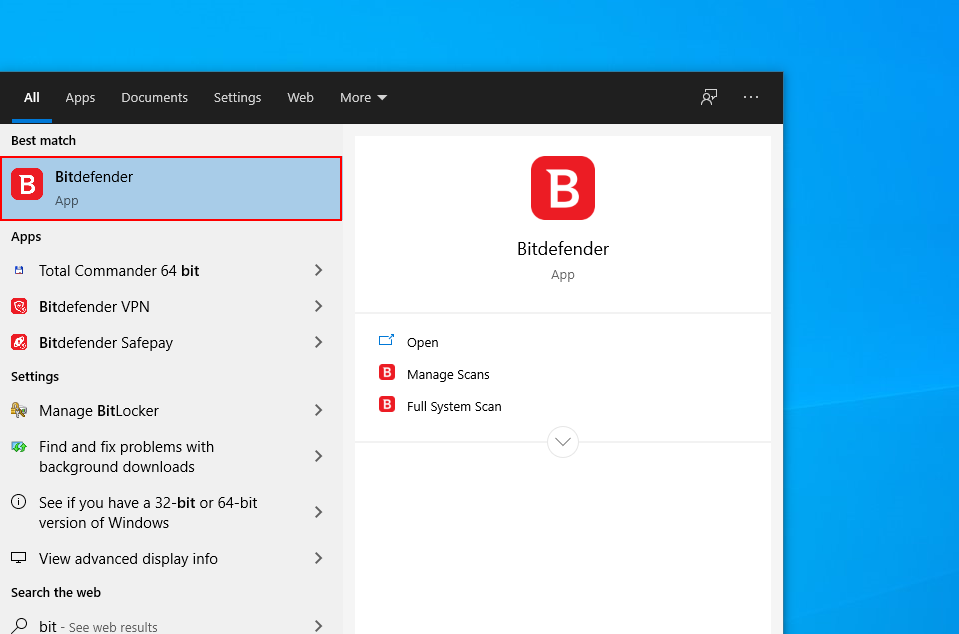
- เปิดอินเทอร์เฟซหลักของ Bitdefender
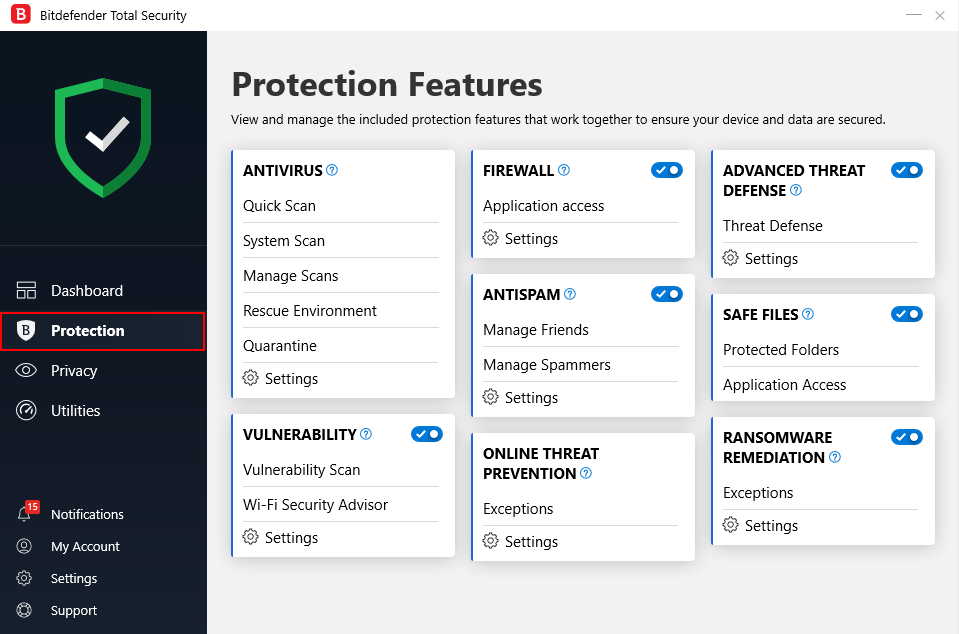
- ไปที่หน้าต่างการป้องกัน (Protection)
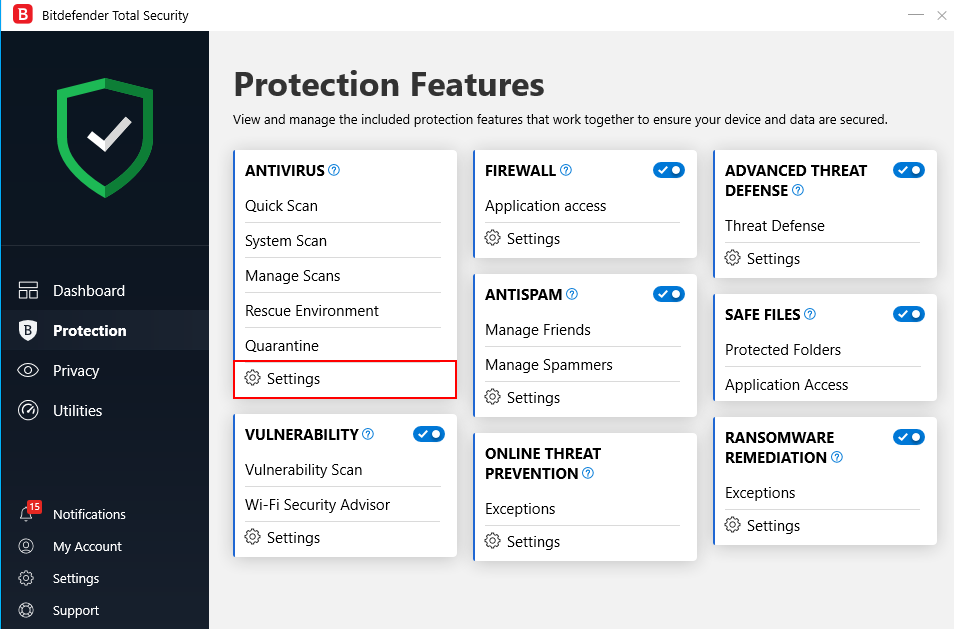
- คลิกที่ปุ่มการตั้งค่า (Setting) ในโมดูล ANTIVIRUS
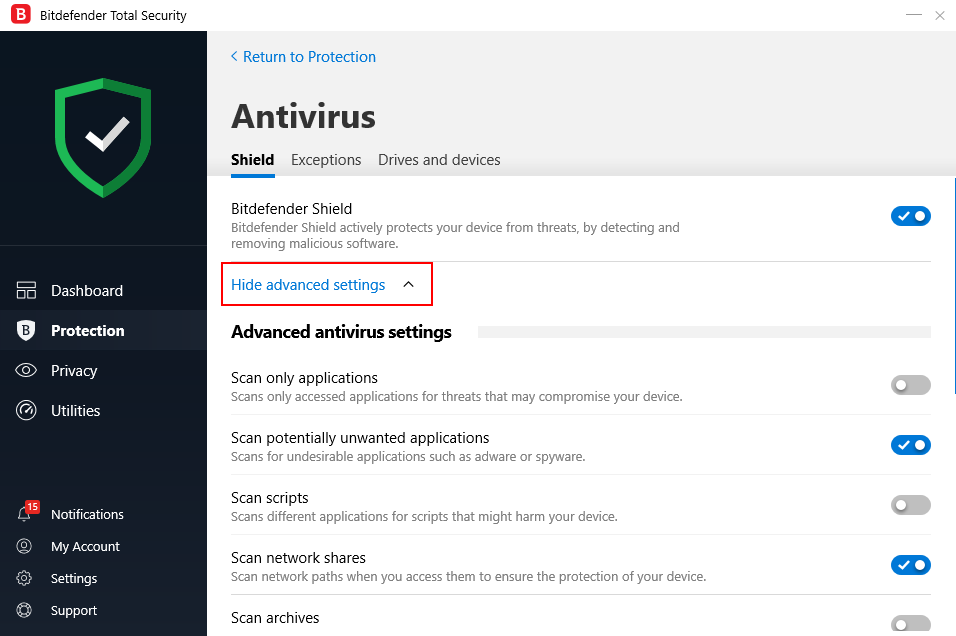
- ทำการเลือก SHOW ADVANCED SETTINGS
01
เปิดอินเทอร์เฟซหลักของ Bitdefender
02
ไปที่หน้าต่างการป้องกัน (Protection)
03
คลิกที่ปุ่มการตั้งค่า (Setting) ในโมดูล ANTIVIRUS
04
ทำการเลือก SHOW ADVANCED SETTINGS
คำอธิบายคุณสมบัติ
สแกนเฉพาะแอปพลิเคชันเท่านั้น (Scan only applications)
คุณสามารถตั้งค่า Bitdefender เพื่อทำการสแกนไฟล์ หรือ แอปพลิเคชั่นต่าง ๆ ที่เข้าถึงได้ทั้งหมด (เฉพาะไฟล์ของโปรแกรมที่ต้องการจะทำการสแกน) เท่านั้น
สแกนแบบแชร์เครือข่าย (Scan network shares)
ตามค่าเริ่มต้นทั้งโฟลเดอร์ในเครื่องและการแชร์เครือข่ายอาจมีการสแกนตามการเข้าถึง เพื่อประสิทธิภาพของระบบที่ดีขึ้นคุณสามารถยกเว้นตำแหน่งเครือข่ายจากการสแกนที่เข้าถึงได้
สแกนภายในที่คลังที่เก็บไฟล์ (Scan inside archives)
การสแกนภายในคลังเก็บไฟล์ เป็นกระบวนการที่ช้า และจะใช้ทรัพยากรเป็นจำนวนมาก ซึ่งไม่แนะนำให้ใช้สำหรับการป้องกันแบบเรียลไทม์ หากคุณตัดสินใจที่จะใช้ตัวเลือกนี้ ให้เปิดแล้วลากตัวเลื่อนไปตามการกำหนดค่า เพื่อกำหนดขีดจำกัด ขนาดที่ยอมรับได้สูงสุด (เป็น MB) ของไฟล์เก็บถาวร ที่ต้องการจะสแกนเมื่อเข้าถึงไฟล์นั้นๆ
สแกนอีเมล (Scan e-mails)
เพื่อป้องกันไม่ให้มัลแวร์ถูกดาวน์โหลดมายังเครื่องคอมพิวเตอร์ของคุณ Bitdefender จะทำการสแกนอีเมลขาเข้าและขาออกโดยอัตโนมัติ
สแกนบูตเซกเตอร์ (Scan boot sectors)
คุณสามารถตั้งค่า Bitdefender เพื่อสแกนบูตเซกเตอร์ของฮาร์ดดิสก์ของคุณ โดยคุณสามารถเลือกสแกนเฉพาะไฟล์ใหม่ และไฟล์ที่มีการเปลี่ยนแปลง สำหรับการสแกนเฉพาะไฟล์ใหม่ และไฟล์ที่มีการเปลี่ยนแปลงคุณสามารถปรับปรุงการตอบสนองของระบบขั้นต่ำโดยรวมได้อย่างมาก ซึ่งมั่นใจได้ว่ามีความปลอดภัยสูง
สแกนหา keyloggers (Scan for keyloggers)
เลือกตัวเลือกนี้ เพื่อสแกนระบบของคุณสำหรับแอปพลิเคชันที่มี keylogger แฝงตัวเข้ามาอยู่ในเครื่องของคุณ
สแกนก่อนบูต (Early boot scan)
เลือกตัวเลือกนี้ เพื่อสแกนระบบของคุณเมื่อเปิดเครื่องทันทีที่มีการโหลด Services ที่สำคัญทั้งหมด
การดำเนินการหลังจากการสแกนเสร็จสมบูรณ์ (Action after the scan is completed)
เลือกสิ่งที่เกิดขึ้นหลังจากการสแกน คุณมีสามตัวเลือก ดังนี้: ดำเนินการที่เหมาะสม (Take proper actions), ย้ายไฟล์ไปยังที่กักกัน (Move files to quarantine), และปฏิเสธการเข้าถึง (Deny access)
บทความที่เกี่ยวข้อง
The new Ransomware Remediation feature in Bitdefender
เผยแพร่เมื่อ: 23 ก.ค. 2569
Ransomware is a malicious software that seeks to encrypt files and hold them for ransom. Users must pay the hackers to regain access to files like picture, videos or important documents. Infections can spread via spam e-mails, by downloading attachments, or by visiting infected websites and installing malicious applications without letting the user know what is happening on his system
อ่านต่อ →
Bitdefender Photon Technology
เผยแพร่เมื่อ: 23 ก.ค. 2569
Many ingredients are needed to make an antivirus solution stand out from the crowd: the number of detected threats, the update frequency, speed and impact on your system’s performance are among most important differentiators from an end user’s perspective.
อ่านต่อ →
Network Threat Prevention
เผยแพร่เมื่อ: 23 ก.ค. 2569
Bitdefender, a leading global cybersecurity technology company protecting over 500 million users worldwide, launches its 2019 consumer security product line, aggressively raising the bar on industry standards. The new consumer security line that stops cybercriminals before they attack, sniffs them out based on their behavior, and protects customers from all angles.
อ่านต่อ →
What is Autopilot mode?
เผยแพร่เมื่อ: 23 ก.ค. 2569
For all the users who want nothing more from their security solution than to be protected without being bothered, Bitdefender has been designed with a built-in Autopilot mode. While on Autopilot, Bitdefender applies an optimal security configuration and takes all security-related decisions for you. This means you will see no pop-ups, no alerts and you will not have to configure any settings whatsoever.
อ่านต่อ →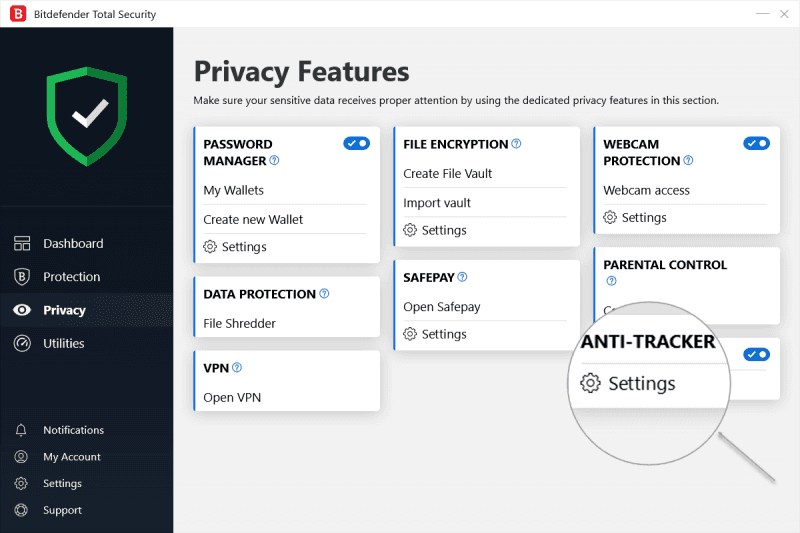
Bitdefender Anti-Tracker: How to Install & Enable
เผยแพร่เมื่อ: 23 ก.ค. 2569
Bitdefender Anti-Tracker is a browser extension that will help you increase your online privacy and speed up the loading time of the websites you visit.
อ่านต่อ →